 RepeatMe
L'IA dans RepeatMe : un paquet sur description, un tuteur en chat
L'IA fait le gros du travail : elle ébauche un paquet à partir d'une description de sujet, remplit les champs des cartes et transforme les erreurs commises pendant une leçon en cartes. Ce qui est conservé reste votre décision. Il faut un compte ; les clés API et les abonnements ne sont pas nécessaires.
IA de base ou votre propre chat
Partout où RepeatMe propose l'IA, vous choisissez d'abord comment elle s'exécute.
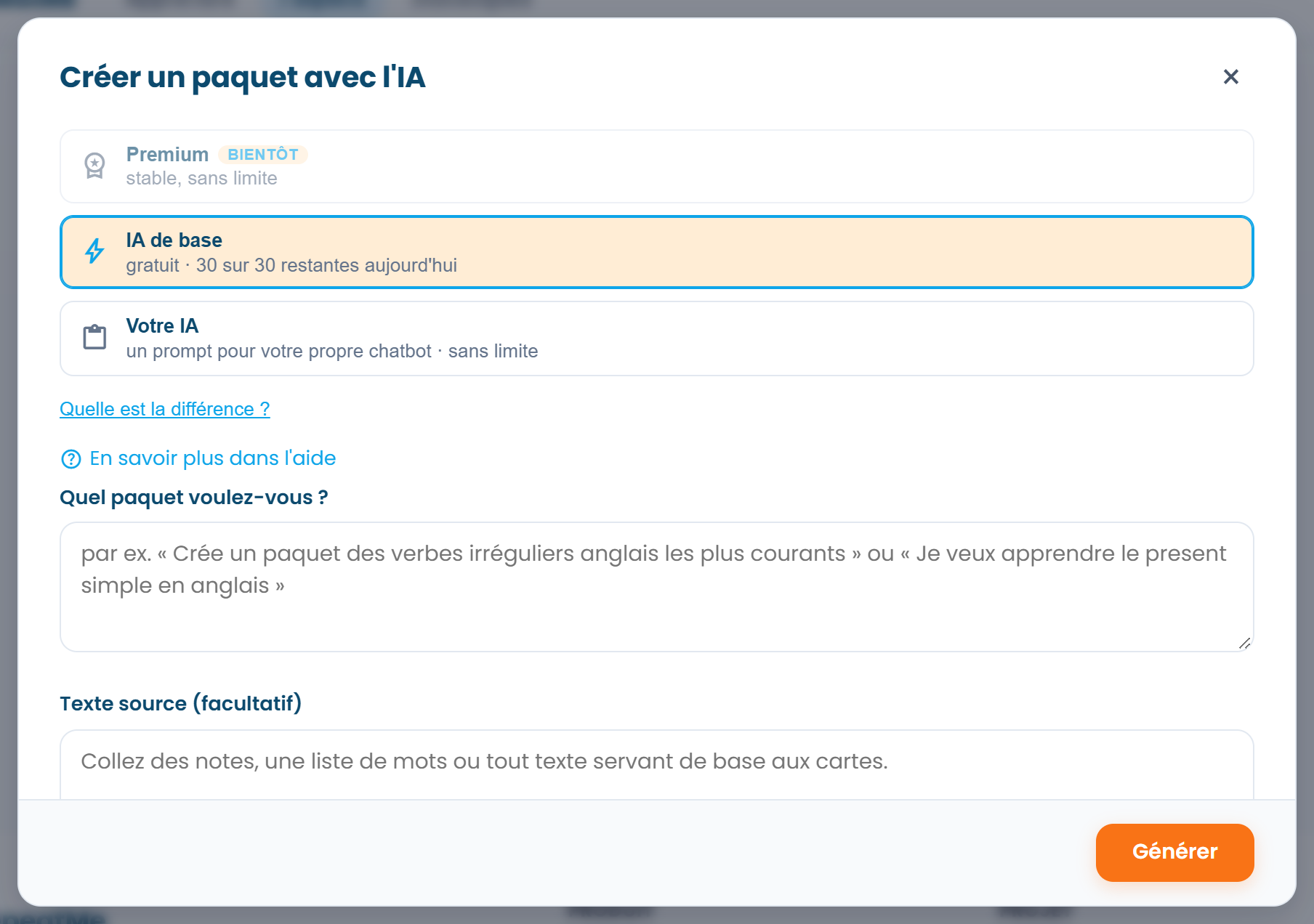 Le quota quotidien restant de l'IA de base s'affiche avant que vous ne commenciez.
IA de base s'exécute sur notre serveur, gratuitement et sans rien à configurer. Un quota quotidien d'opérations s'applique, et ce qu'il en reste s'affiche à côté du choix. Un paquet, un enrichissement de carte, un enrichissement en masse et un ajout rapide comptent chacun pour une opération, quel que soit le nombre de cartes concernées.
Votre IA est ChatGPT, Claude, Gemini ou le chat que vous utilisez déjà. RepeatMe compose le prompt, vous le collez dans le chat et vous rapportez la réponse. Il n'y a pas de quota à épuiser. Quand l'IA de base est occupée ou que vous avez atteint le quota du jour, RepeatMe vous propose cette voie et garde votre demande.
Choisissez l'IA de base quand vous voulez le résultat en un clic. Choisissez votre propre chat quand le sujet est vaste, quand vous voulez un modèle plus puissant ou quand vous avez un document à donner directement à l'IA.
Construire un paquet à partir d'une description
- Dans le catalogue de paquets, ouvrez le menu à côté de Créer un paquet et choisissez Créer avec l'IA.
- Décrivez le paquet que vous voulez : « les verbes irréguliers anglais les plus courants » ou « le présent simple anglais avec des exemples ». Facultatif : collez un texte source (notes ou liste de mots) et les cartes seront construites à partir de lui.
- Cliquez sur Générer. Un plan apparaît d'abord : un titre et une liste de questions avec leurs réponses. Corrigez ou supprimez ce qui ne vous convient pas. Le plan ne coûte rien, vous pouvez donc le refaire autant de fois que vous le souhaitez.
- Cliquez sur Créer le paquet. Chaque paire devient une carte complète avec ses modes d'étude, et le paquet s'ouvre pour que vous le vérifiiez.
Avec Votre IA, les étapes sont les mêmes, sauf qu'au lieu de générer sur le serveur, vous cliquez sur Construire le prompt, vous l'exécutez dans votre chat et vous collez la réponse : le bloc de cartes qu'il affiche.
Remplir les champs d'une carte
Une carte qui n'a qu'une question et une réponse ne permet que la reconnaissance. Les réponses acceptées, une phrase à trous et des mauvaises options débloquent les modes plus difficiles, et vous n'avez pas à les écrire à la main.
- Une carte. Dans le formulaire de carte, cliquez sur Remplir avec l'IA, cochez les champs voulus et cliquez sur Générer. Vérifiez ce qui revient, puis enregistrez.
- Plusieurs cartes. Sur la page du paquet, cliquez sur Édition en masse, choisissez les modes qui manquent et cliquez sur Remplir avec l'IA. Les champs manquants sont remplis pour toutes les cartes listées en une seule opération.
Ajouter des cartes à partir d'une liste de mots
Plus rapide qu'une carte à la fois : sur la page du paquet, cliquez sur Ajouter avec l'IA et collez vos mots, un par ligne. Vous pouvez ajouter votre propre traduction après un tiret, elle est conservée telle quelle.
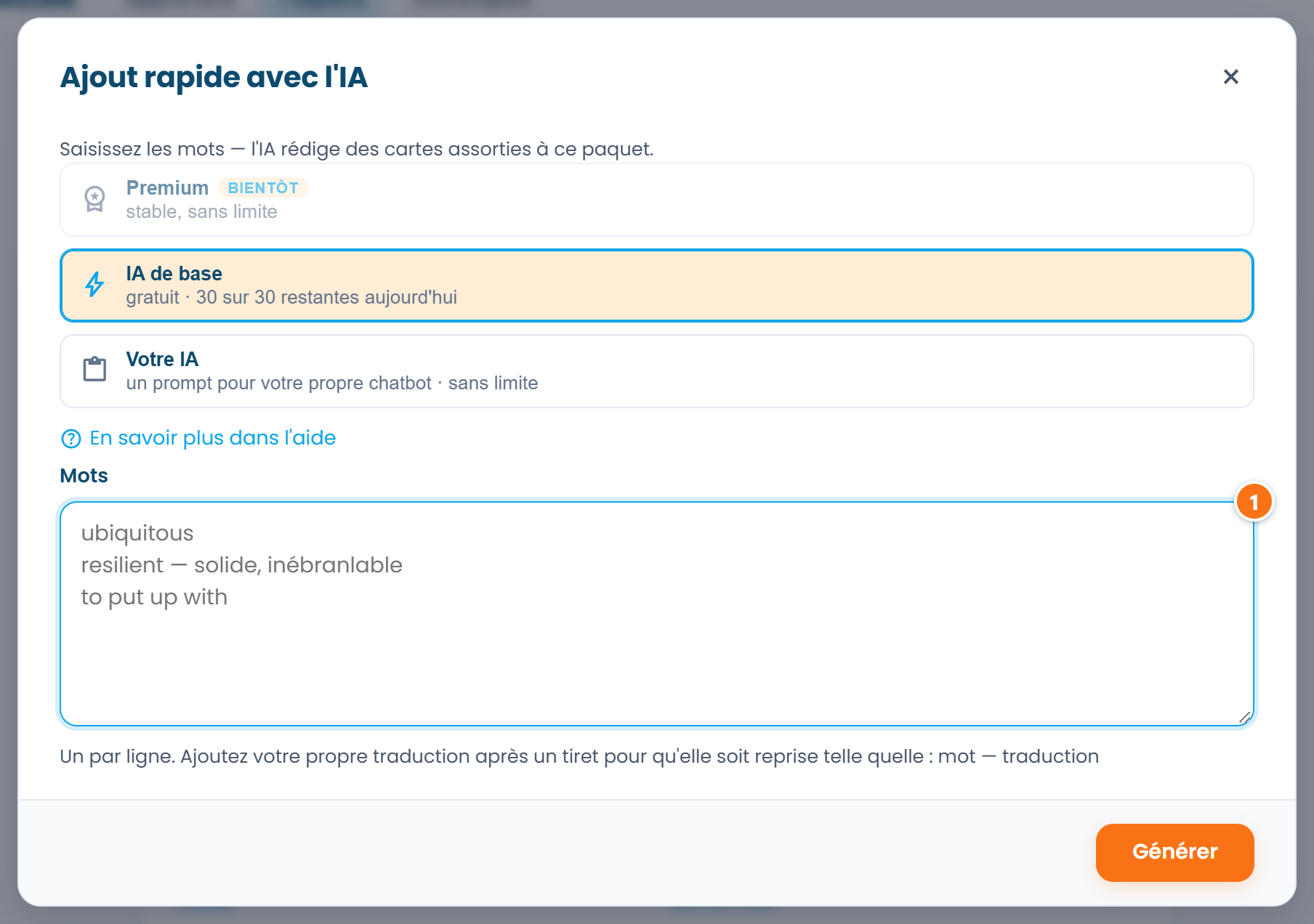 ① — un mot par ligne ; une traduction placée après un tiret est conservée telle quelle.
Les nouvelles cartes reprennent le style de celles qui sont déjà dans le paquet : les mêmes modes, le même niveau de détail. Un aperçu permet de corriger une formulation ou d'écarter une carte avant que quoi que ce soit ne soit ajouté.
Transformer les erreurs en cartes
Un paquet peut porter une leçon, et c'est sur la page de la leçon que vit le tuteur IA.
- Sur la page du paquet, ouvrez Leçon et cliquez sur Démarrer la session. Un prompt contenant la leçon, les cartes et votre progression est copié dans le presse-papiers, et le chat que vous avez choisi s'ouvre.
- Étudiez. L'IA explique, pose des questions et vérifie vos réponses, en consignant les erreurs par cause plutôt que par symptôme : estoy un profesor trois fois, c'est une seule cause et une future carte.
- À la fin, l'IA affiche les cartes et l'état de la leçon. Cliquez sur Coller le résultat, collez-les et confirmez. Les cartes pour vos erreurs vont dans le paquet s'il est à vous, ou dans votre paquet d'entraînement personnel s'il ne l'est pas. Réviser maintenant lance aussitôt une session sur elles.
La session suivante reprend là où vous vous êtes arrêté : l'IA laisse une note sous Où vous vous êtes arrêté, que vous pouvez lire ou effacer.
Que vérifier ensuite
Relisez une fois les cartes générées avant la première session. L'IA suit bien le format des cartes, mais elle ne sait pas lequel de deux synonymes vous voulez voir accepté, ni quel sens d'un mot ambigu vous cherchez. Corriger une carte maintenant est plus rapide que de la désapprendre plus tard.
Preguntas frecuentes
« Votre IA » demande-t-elle une clé API ?
Non. Tout se fait par copier-coller : le prompt va dans le chat que vous utilisez déjà, et la réponse revient de la même façon.
Qu'est-ce qui est décompté du quota quotidien de l'IA de base ?
Un paquet généré, un enrichissement de carte, un enrichissement en masse ou un ajout rapide : une unité chacun, quel que soit le nombre de cartes concernées. La planification d'un paquet est gratuite. Le compteur se remet à zéro à minuit UTC.
Puis-je donner un lien ou un PDF à l'IA ?
Pas avec l'IA de base : elle travaille sur le texte que vous avez saisi ou collé comme source. Si la matière se trouve dans un document, lisez-le dans votre propre chat et rapportez les cartes avec le prompt de construction de paquet.