 RepeatMe
Как сделать карточку с пропуском в предложении
Карточка с пропуском проверяет слово не в отрыве, а в предложении — там, где его и придётся употребить. Понадобится колода и карточка в ней: пропуск добавляется к уже существующей карточке.
Задать предложение с пропуском
На странице колоды откройте карточку на редактирование и в списке режимов отметьте Заполнение пропусков или Выбор пропуска. Поля пропуска появятся тут же, в той же форме.
В поле Контекстная фраза напишите предложение целиком, а на месте пропуска поставьте
{{answer}}:Я ем {{answer}} каждый день.В поле Принимаемые ответы укажите слово или фразу, которые заполняют пропуск. Если верных форм несколько, перечислите их через запятую: первая покажется как правильный ответ, остальные тоже засчитаются.
Для режима Выбор пропуска заполните ещё Дистракторы (неправильные варианты): через запятую. Без них выбирать будет не из чего.
Нажмите Сохранить.
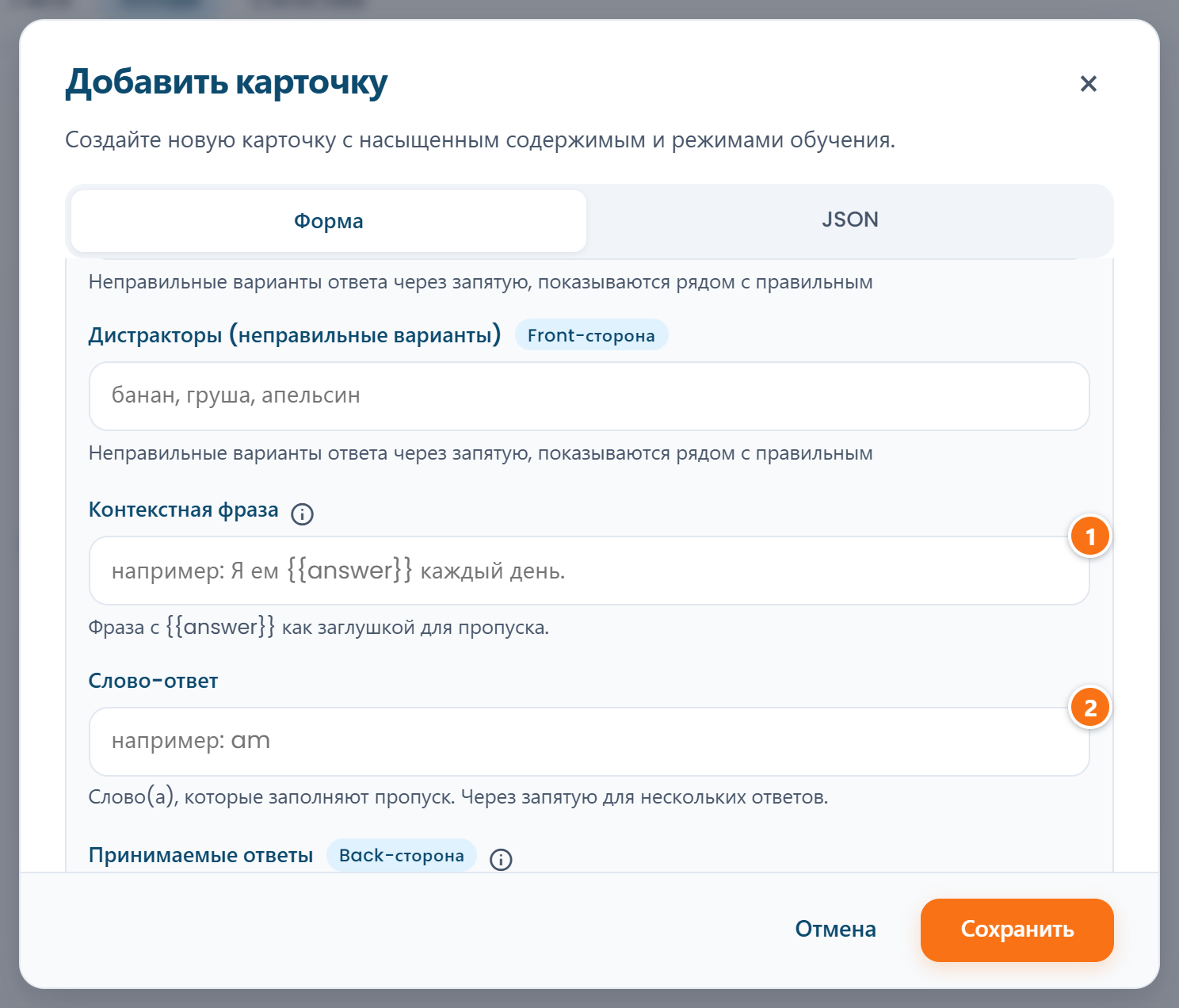 ① — контекстная фраза, ② — принимаемые ответы. Поля появляются, когда режим с пропуском включён.
Плейсхолдер обязателен: без него форма не сохранит фразу и подскажет, что его не хватает. Он же
задаёт место пропуска: предложение показывается ученику ровно так, как вы его написали, с полем
вместо {{answer}}.
Плейсхолдеров в одной фразе может быть несколько:
Открыто {{answer}} 9 утра {{answer}} 6 вечера.
Тогда и пропусков будет столько же, а под фразой появится по полю Принимаемые ответы на каждый — пронумерованные в том порядке, в каком пропуски идут во фразе. У каждого пропуска свои варианты: запятая внутри поля по-прежнему разделяет синонимы одного ответа, а не пропуски.
Ввод в пропуск или выбор из вариантов
Пропуск бывает двух режимов, и они не заменяют друг друга, и их спокойно можно включить оба.
- Заполнение пропусков. Ученик печатает слово сам. Ответ сверяется посимвольно: опечатка в одну-две буквы ещё проходит, другое слово — уже нет, даже если оно тоже верное.
- Выбор пропуска. Ученик выбирает из вариантов. Кроме ответа нужно заполнить Дистракторы (неправильные варианты): к правильному варианту подставляются они, и список перемешивается.
Ввод сложнее выбора, и расписание это учитывает: карточка, пройденная вводом в пропуск, вернётся позже, чем та же карточка, угаданная из вариантов. Как это считается — в статье Когда карточка вернётся.
Когда правильный ответ — пустое место
Нулевой артикль и нулевой предлог — это тоже знание, и его можно спросить пропуском. Отметьте у карточки Слово не нужно — правильный ответ «ничего» и оставьте поле Принимаемые ответы пустым.
В режиме с вводом ученик тогда оставляет поле пустым и нажимает Проверить, а в режиме с выбором среди вариантов появляется «ничего».
Частые вопросы
Обязательно ли писать предложение вручную?
Нет. Дозаполнение карточки через ИИ пишет контекстную фразу вместе с остальными полями режимов, а импорт переносит её из файла. Руками фраза нужна там, где важно именно ваше предложение.
Что будет, если ответ для пропуска не совпадает с оборотной стороной карточки?
Ничего страшного: пропуск проверяется своим ответом, а не оборотной стороной. Это и нужно, когда в предложение просится другая форма слова — падеж, число, спряжение.
А если в пропуск подходят два разных слова?
Перечислите оба в поле Принимаемые ответы через запятую: первое слово показывается как правильный ответ, второе тоже засчитывается. А если вариант всплыл уже у учеников, вписывать его вручную не обязательно: как только кто-нибудь введёт эту форму и нажмёт Засчитать ответ, она придёт к вам на страницу Статистика, во вкладку Мои публикации, и оттуда добавляется одним нажатием. Подробнее в статье Ответ верный, но карточка его не приняла. На своей колоде это работает так же, когда карточку проходите вы сами.
Карточка не сохраняется: что не так?
Чаще всего в Контекстной фразе нет {{answer}}: форма покажет ошибку прямо под полем и не даст
сохранить, пока плейсхолдер не появится. Пропуску нужна авторская фраза, без неё режим показывать
нечего. Какие поля открывают остальные режимы — в статье
Одна карточка — девять вопросов.
Где описан полный формат карточки?
Точная схема полей — в гайде по формату карточек. Справка объясняет задачу, гайд задаёт формат, и расходиться им нельзя: обе стороны собираются из одного источника.