 RepeatMe
Cómo crear una tarjeta con un hueco en una frase
Una tarjeta con hueco pone a prueba una palabra dentro de una frase, y no aislada, que es donde tendrás que usarla. Necesitas un mazo con una tarjeta: el hueco se añade a una tarjeta que ya existe.
Escribe la frase con un hueco
En la página del mazo, abre la tarjeta para editarla y marca Hueco escrito o Hueco con opciones en la lista de modos. Los campos del hueco aparecen ahí mismo, en el mismo formulario.
En Frase de contexto, escribe la frase entera y pon
{{answer}}donde va el hueco:I eat an {{answer}} every day.En Respuestas aceptadas, escribe la palabra que rellena el hueco.
Para Hueco con opciones, rellena también Distractores (opciones incorrectas), separados por comas. Sin ellos no hay entre qué elegir.
Pulsa Guardar.
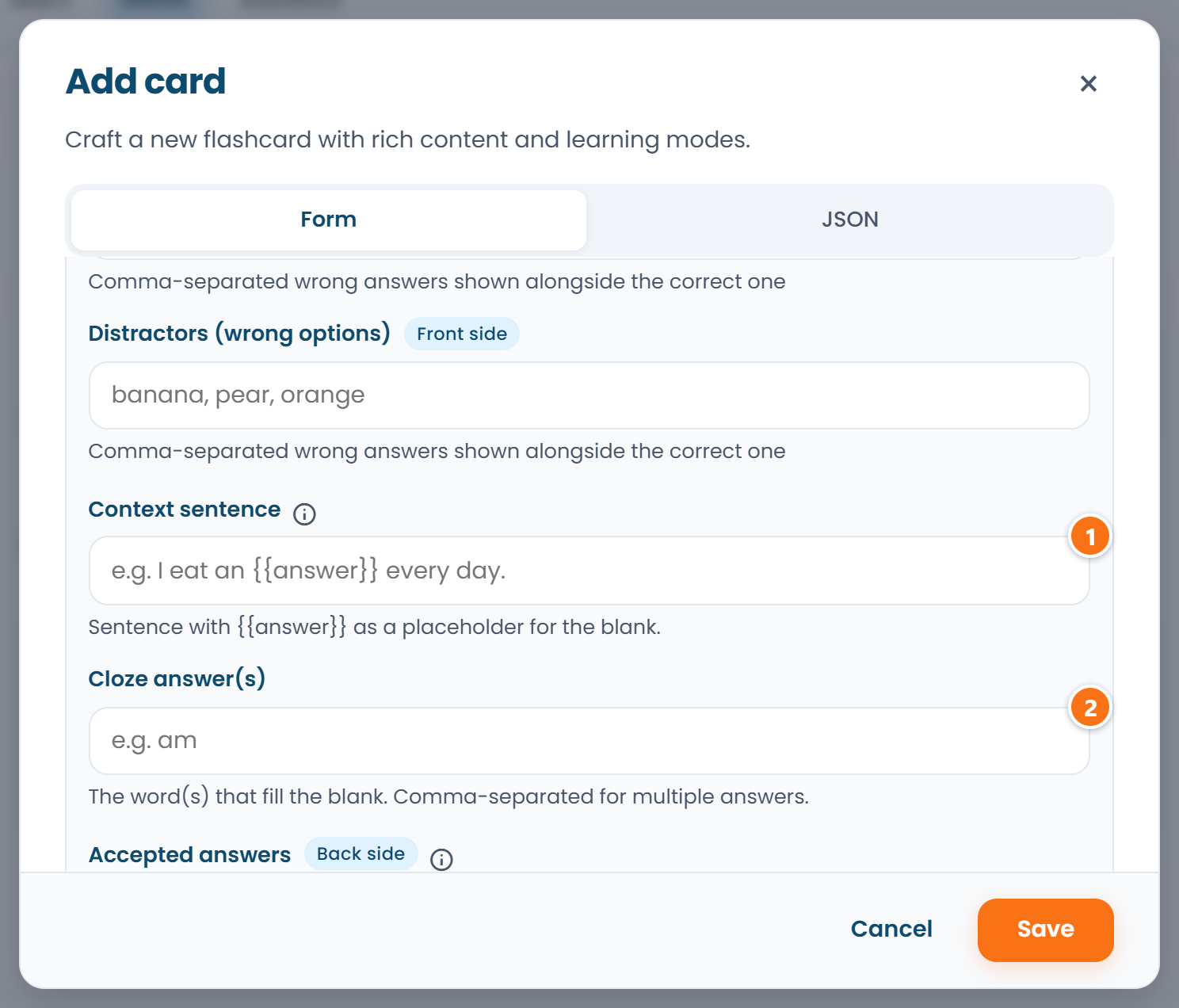 ① — la frase de contexto, ② — las respuestas aceptadas del hueco. Los campos aparecen al activar un modo de hueco.
El marcador es obligatorio: sin él, el formulario no acepta la frase y lo dice. También fija dónde cae
el hueco: el estudiante ve tu frase exactamente como la escribiste, con un campo de texto en lugar de
{{answer}}.
Una frase puede tener varios marcadores:
Open {{answer}} 9 a.m. {{answer}} 6 p.m.
Entonces hay tantos huecos como marcadores y Respuestas aceptadas muestra una fila por hueco, en el mismo orden. Dentro de cada fila, la coma separa sinónimos u otras formas válidas de ese hueco.
Escribir en el hueco o elegir una opción
El hueco tiene dos modos, no se sustituyen entre sí y puedes activar los dos a la vez.
- Hueco escrito. El estudiante escribe la palabra. La respuesta se compara carácter por carácter: una errata de uno o dos caracteres todavía pasa; una palabra distinta no, aunque también encaje, salvo que esté entre las respuestas aceptadas.
- Hueco con opciones. El estudiante elige entre varias opciones. Además de la respuesta, rellenas Distractores (opciones incorrectas): se colocan junto a la correcta y la lista se baraja.
Escribir es más difícil que elegir, y el calendario lo tiene en cuenta: una tarjeta superada escribiendo en el hueco avanza más que la misma tarjeta acertada entre varias opciones. Cómo se calcula eso está en Cuándo vuelve una tarjeta.
Cuando la respuesta correcta es nada
Un artículo cero o un verbo sin partícula también son conocimiento, y un hueco es una buena forma de preguntarlo. Marca en la tarjeta No hace falta ninguna palabra: la respuesta es «nada» y deja vacía la respuesta del hueco.
En el modo escrito, el estudiante deja entonces el cuadro vacío y pulsa Comprobar; en el modo con opciones aparece una opción «nada» entre las demás.
Häufige Fragen
¿Tengo que escribir la frase a mano?
No. Si rellenas la tarjeta con IA, esta escribe la frase de contexto junto con los demás campos de los modos, y una importación la trae del archivo. La escribes a mano cuando importa que la frase sea tuya.
¿Y si la respuesta del hueco es distinta del reverso de la tarjeta?
No pasa nada: el hueco se corrige con su propia respuesta, no con el reverso de la tarjeta. Es justo lo que quieres cuando la frase exige otra forma de la palabra.
¿Y si dos palabras distintas encajan en el hueco?
Escribe las dos en la fila de ese hueco en Respuestas aceptadas, separadas por una coma, y las dos se darán por buenas. Si la segunda forma se te escapa, llega sola: en cuanto alguien la escribe y pulsa Contar como correcta, aparece en tu página Estadísticas, en la pestaña Mis publicaciones, y entra en la tarjeta con una sola pulsación. Mira Tu respuesta era correcta, pero la tarjeta no la aceptó. No tienes que esperar a ningún estudiante: en tu propio mazo funciona igual cuando contestas tú mismo.
La tarjeta no se guarda: ¿qué pasa?
Normalmente, que Frase de contexto no contiene {{answer}}: el formulario muestra el error bajo
el campo y se niega a guardar hasta que el marcador esté. Un hueco necesita una frase escrita por ti;
sin ella no hay nada que mostrar. Para saber qué campos desbloquean los demás modos, consulta
Una tarjeta, nueve preguntas.
¿Dónde está documentado el formato completo de la tarjeta?
El esquema exacto de los campos está en la guía del formato de tarjetas. La ayuda explica la tarea, la guía fija el formato, y las dos no deben divergir: ambas se generan desde una misma fuente.