 RepeatMe
So importierst du ein Quizlet-Set in RepeatMe
Dein Quizlet-Set wird zu einem RepeatMe-Stapel mit denselben Begriffen und Definitionen. Gleich nach dem Import fragt der Stapel in beide Richtungen, und nach Schritt vier lässt er dich die Antwort auch tippen und Paare zuordnen. Du brauchst ein RepeatMe-Konto, die Website von Quizlet im Browser (die App hat keinen Export) und ein Set, das du selbst erstellt hast: Quizlet erlaubt es nicht, die Sets anderer zu exportieren. Der Lernfortschritt gehört nicht zum Export, die Karten beginnen also als neu.
1. Das Set aus Quizlet kopieren
- Öffne das Set auf der Website quizlet.com, klicke auf das Menü … und wähle Exportieren. Ein Fenster mit dem Text des Sets öffnet sich.
- Prüfe die Trennzeichen. Die Voreinstellungen sind die richtigen: Tab unter Zwischen Begriff und Definition und Neue Zeile unter Zwischen Zeilen. Falls du sie geändert hast, stelle sie zurück.
- Klicke auf Text kopieren. Das ganze Set liegt jetzt in der Zwischenablage, eine Zeile pro Begriff.
2. Den Text ins Importfenster einfügen
- Öffne das Importfenster. Auch der Pfeil neben Stapel erstellen im Stapelkatalog öffnet es: Wähle in seinem Menü Stapel importieren.
- Tippe den Namen des Sets unter Name des Stapels ein.
- Füge den Text unter Oder Text einfügen ein. Der Block Spalten den Kartenseiten zuordnen erscheint: „Spalte 1“ enthält die Begriffe und „Spalte 2“ die Definitionen.
- Lege fest, welche Spalte zur Frage wird. In einem Sprachset steht der Begriff meist in der Sprache, die du lernst, und RepeatMe hält die gelernte Sprache auf der Rückseite: Diese Seite bekommt die Aussprache, und diese Seite sollst du tippen. Wähle also „Spalte 2“ unter Vorderseite (Frage) und „Spalte 1“ unter Rückseite (Antwort). Bei einem Set, das keine Sprache behandelt (Jahreszahlen, Fachbegriffe der Biologie), bleibt der Begriff meist die Frage.
- Klicke auf Importieren. Die Seite des neuen Stapels öffnet sich.
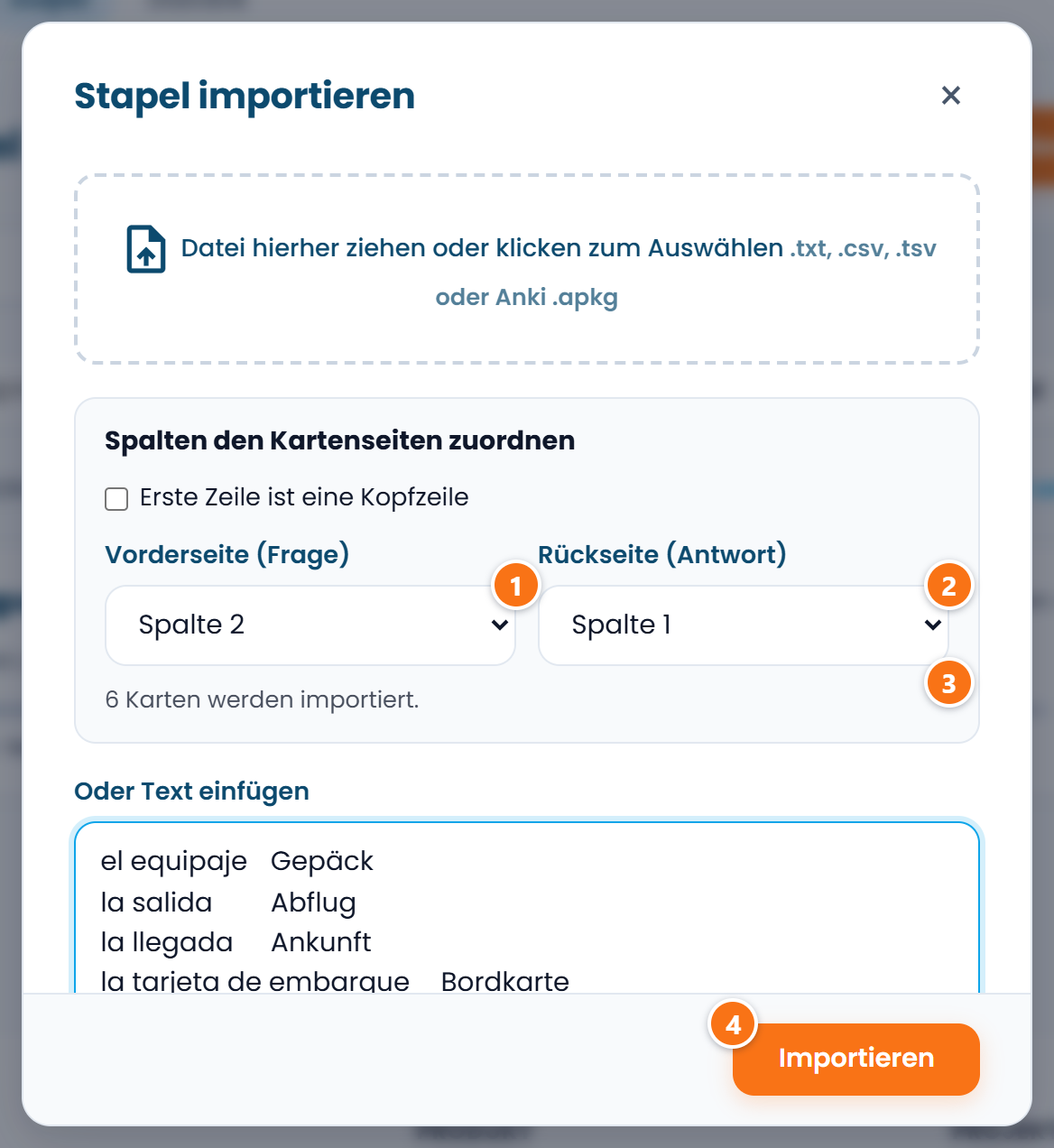 ① ist die Frage aus der zweiten Spalte, ② die Antwort aus der ersten, ③ die Zahl der Karten, die
entstehen, ④ startet den Import.
3. Die Sprachen des Stapels festlegen
Ein importierter Stapel ist privat und hat keine Sprachen, und die Sprachen bestimmen Aussprache und Tippen.
- Öffne auf der Stapelseite das Menü Weitere Aktionen und wähle Stapel bearbeiten. Das Stapelformular öffnet sich.
- Wähle unter Sprache der Vorderseite (Frage) die Sprache der Fragen, meist deine eigene. Wähle unter Gelernte Sprache (Rückseite) die Sprache der Antworten; lass das Feld leer bei einem Stapel, in dem es nicht um eine Sprache geht.
- Optional: Wähle unter Sichtbarkeit „Per Link“, um den Stapel an Lernende weiterzugeben, ohne ihn im Katalog zu listen.
- Klicke auf Speichern.
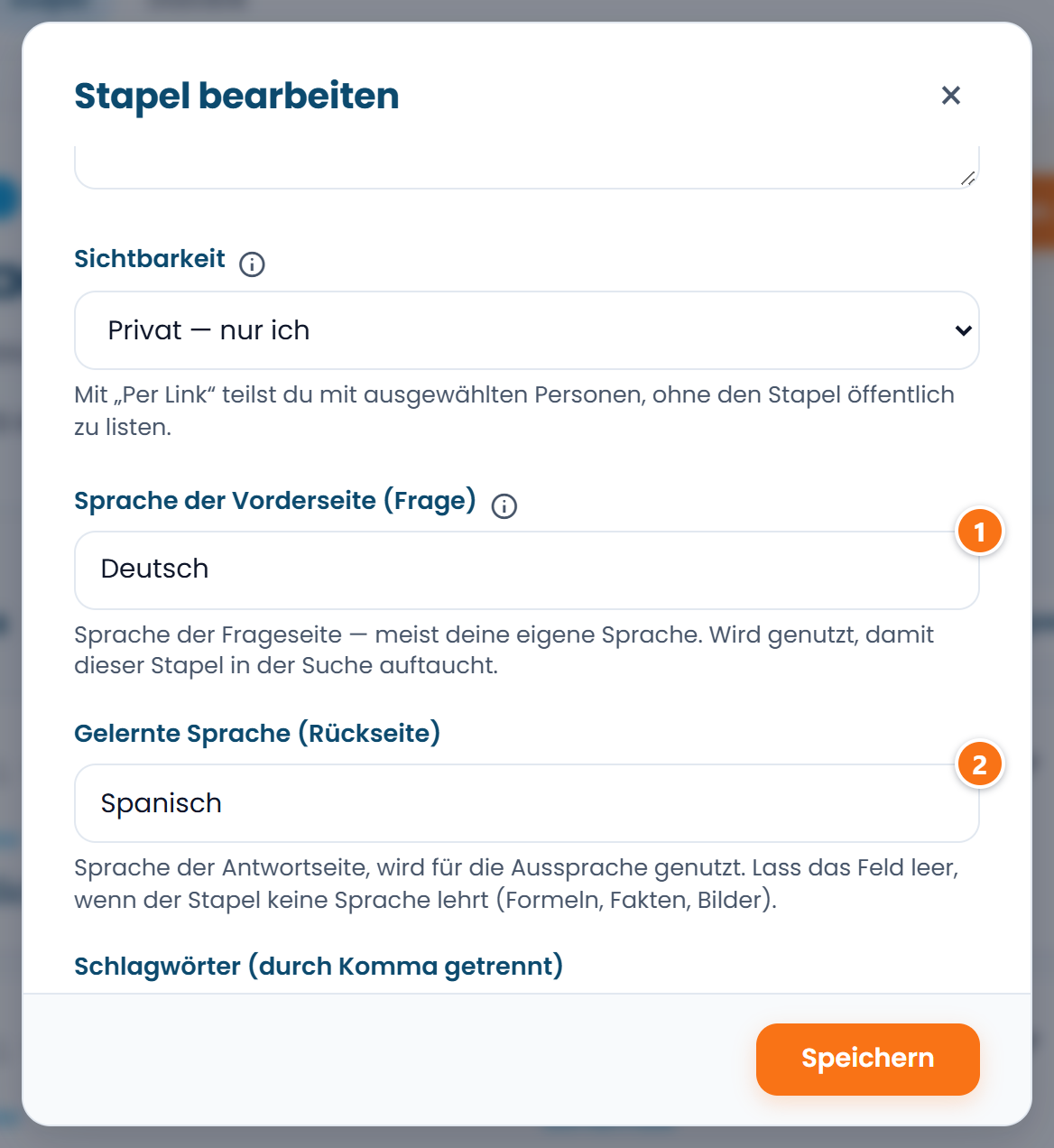 ① ist die Sprache der Vorderseite, ② die gelernte Sprache.
4. Tippen und Zuordnen einschalten
Nach dem Import hat jede Karte nur das Umdrehen in beide Richtungen. Die anderen Modi schaltest du für den ganzen Stapel auf einmal ein.
- Klicke auf der Stapelseite auf Sammelbearbeitung. Ein Fenster mit den Modi öffnet sich.
- Hake Tippen und Zuordnen an. Was die Karte schon enthält, reicht für diese beiden.
- Optional: Klicke auf Allen Karten Aussprache hinzufügen. Jede Antwort bekommt eine Aussprache: eine Aufnahme von Muttersprachlern, wenn es eine gibt, sonst eine synthetische Stimme.
- Optional: Hake Auswahl und Lücke tippen an. Sie brauchen falsche Optionen und Sätze mit einer Lücke: Klicke auf Mit KI füllen, wähle Basis-KI und klicke auf Generieren. Die fehlenden Felder werden auf jeder Karte in einem Vorgang gefüllt.
- Klicke auf Änderungen anwenden. Hast du Felder mit der KI gefüllt, meldet das Fenster schon „Bereit zum Speichern“, und die Schaltfläche heißt dort Änderungen speichern. Die Seite lädt neu, mit den neuen Modi und der Aussprache auf den Karten.
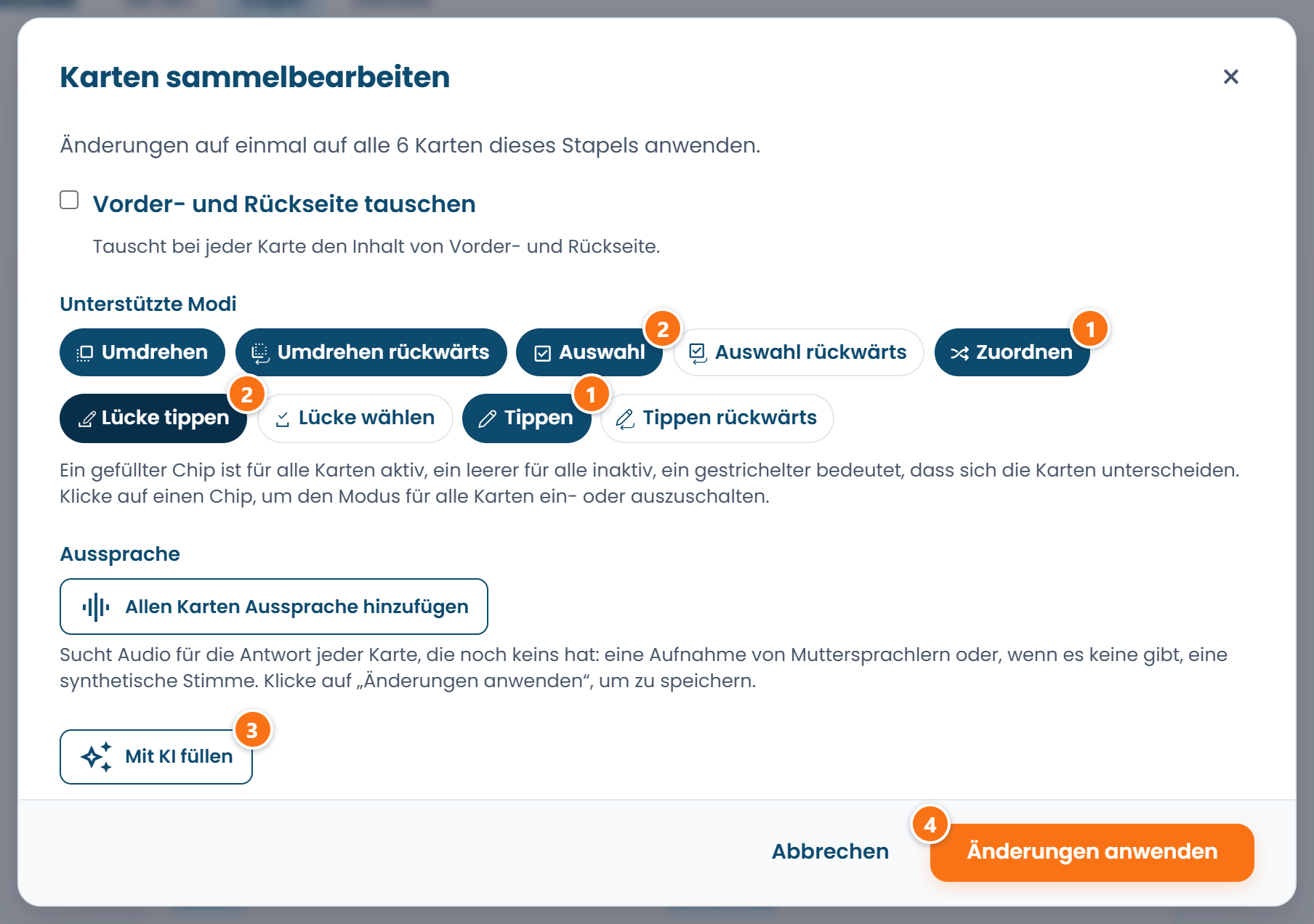 ① markiert Modi, die nur den Text der Karte brauchen, ② Modi, die Optionen und Sätze brauchen, ③ die
KI, die sie füllt, ④ das Speichern.
Was übernommen wird und was nicht
| In Quizlet | In RepeatMe |
|---|---|
| Begriff und Definition | Frage und Antwort der Karte, in beliebiger Reihenfolge |
| Karteikarten | Umdrehen und Umdrehen rückwärts |
| Lernen | Tippen nach Schritt 4, Auswahl nach dem Füllen mit der KI |
| Zuordnen | Zuordnen nach Schritt 4 |
| Sprachausgabe | Aussprache der Antworten, Wörter wie Wendungen, über die Schaltfläche in Schritt 4 |
| Bilder | werden nicht übertragen, weil Quizlet sie aus dem Export weglässt; füge sie im Kartenformular hinzu |
| Lernfortschritt und Spaced Repetition | werden nicht übertragen; die Karten beginnen als neu |
Wie sich RepeatMe von Quizlet unterscheidet, steht im Vergleich.
Najczęstsze pytania
Im Menü des Sets fehlt der Punkt Exportieren
Dafür gibt es zwei Gründe. Der Export existiert nur auf der Website, nicht in der App. Und nur wer das Set erstellt hat, kann es exportieren: Auch die Kopie eines fremden Sets in deinem Konto lässt sich nicht exportieren. Gehört das Set jemand anderem, bitte die Person, dir den Text zu schicken.
Eine Definition wurde nach der ersten Zeile abgeschnitten
Sie enthielt einen Zeilenumbruch. Der Export von Quizlet kann einen Umbruch innerhalb einer Definition nicht vom Ende einer Karte unterscheiden, deshalb wird alles nach dem Umbruch zu einer eigenen Zeile ohne zweite Spalte, und der Import überspringt sie. Entferne die Umbrüche in Quizlet und kopiere das Set erneut, oder ergänze den Rest im Kartenformular.
Kann ich meinen Lernfortschritt mitnehmen?
Nein, Quizlet nimmt ihn nicht in den Export auf. Die Karten beginnen als neu, 20 pro Tag über alle Stapel; die Obergrenze änderst du in deinem Profil. Ein Wort, das du schon kannst, durchläuft die Lernphase in etwa drei Durchgängen.
Ich habe das Set in Quizlet geändert. Wie aktualisiere ich den Stapel?
Indem du ihn hier bearbeitest, statt erneut zu importieren: Jeder Import legt einen neuen Stapel an, und der Fortschritt im alten wird nicht dorthin übertragen. Bearbeite die Karte auf der Stapelseite und füge neue Wörter mit Karte hinzufügen hinzu. Beim Bearbeiten einer Karte bleibt der Fortschritt aller erhalten, die sie lernen.