 RepeatMe
Como importar um conjunto do Quizlet para o RepeatMe
O teu conjunto do Quizlet passa a ser um baralho do RepeatMe com os mesmos termos e definições. Logo a seguir à importação o baralho pergunta nos dois sentidos, e depois do passo quatro faz-te também escrever a resposta e ligar pares. Precisas de uma conta RepeatMe, do site do Quizlet num navegador (a aplicação não exporta) e de um conjunto criado por ti: o Quizlet não deixa exportar o de mais ninguém. O progresso de estudo fica fora da exportação, por isso os cartões começam como novos.
Os nomes das opções do Quizlet aparecem aqui em inglês, como na interface original; se a tua estiver noutra língua, procura as equivalentes.
1. Copia o conjunto do Quizlet
- Abre o conjunto no site quizlet.com, clica no menu … e escolhe Export. Abre-se uma janela com o texto do conjunto.
- Confirma os separadores. Os valores por omissão são os certos: Tab em Between term and definition e New line em Between rows. Se os mudaste, repõe-nos.
- Clica em Copy text. O conjunto inteiro fica na área de transferência, uma linha por termo.
2. Cola o texto na janela de importação
- Abre a janela de importação. A seta ao lado de Criar baralho, no catálogo de baralhos, também a abre: escolhe Importar baralho no menu.
- Escreve o nome do conjunto em Nome do baralho.
- Cola o texto em Ou cola texto. Aparece o bloco Associa as colunas aos lados do cartão: “Coluna 1” tem os termos e “Coluna 2” as definições.
- Escolhe qual coluna passa a ser a pergunta. Num conjunto de línguas, o termo costuma estar na língua que estudas, e o RepeatMe guarda a língua estudada no verso: esse lado recebe a pronúncia e é o lado que te pedem para escrever. Por isso escolhe “Coluna 2” em Frente (pergunta) e “Coluna 1” em Verso (resposta). Num conjunto que não é de línguas (datas, termos de biologia), o termo costuma continuar a ser a pergunta.
- Clica em Importar. Abre-se a página do baralho novo.
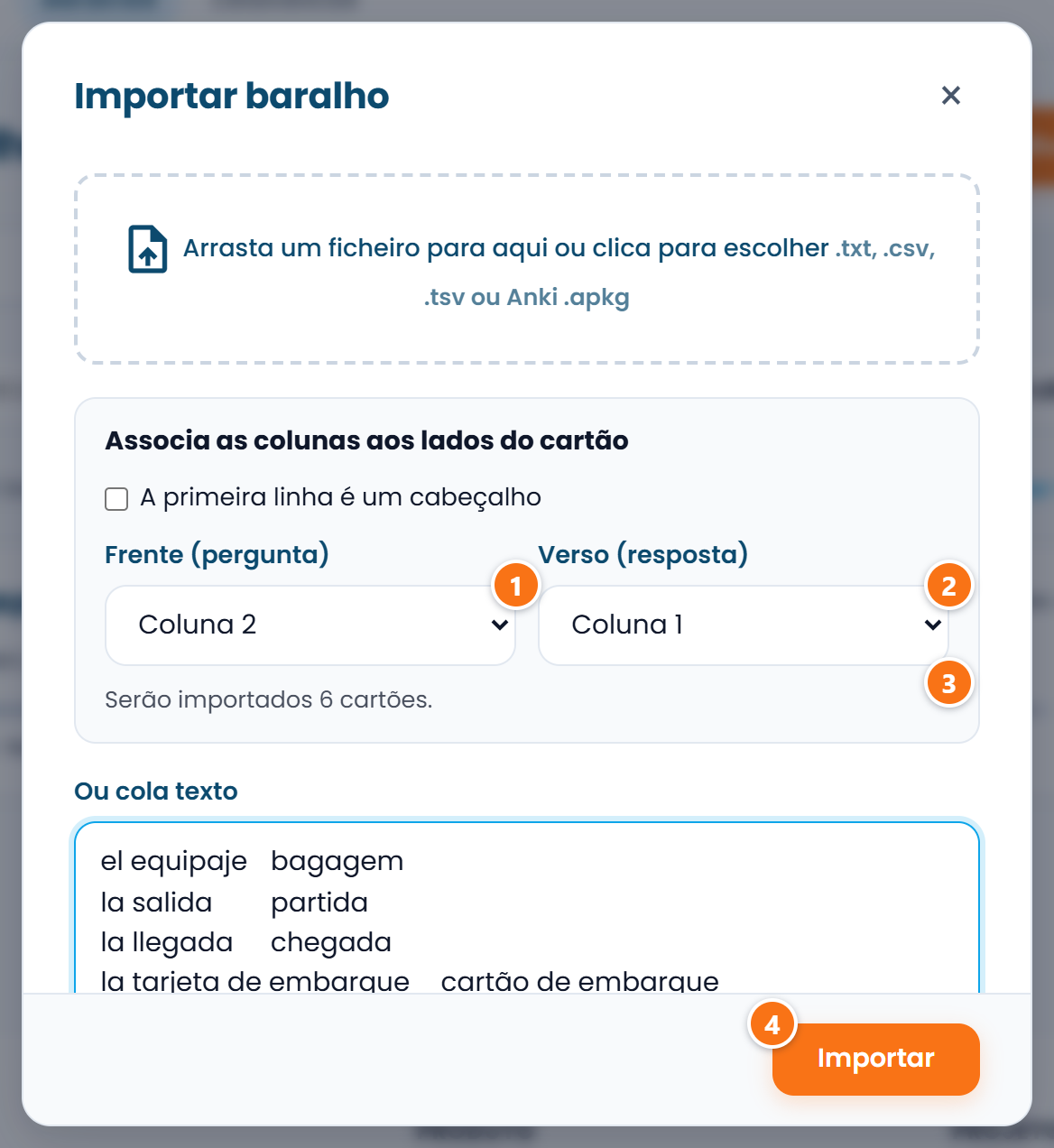 ① é a pergunta vinda da segunda coluna, ② a resposta vinda da primeira, ③ quantos cartões serão
criados, ④ começa a importação.
3. Define os idiomas do baralho
Um baralho importado é privado e não tem idiomas, e são os idiomas que decidem a pronúncia e a escrita.
- Na página do baralho, abre o menu Mais ações e escolhe Editar baralho. O formulário do baralho abre-se.
- Em Idioma da frente (pergunta), escolhe a língua das perguntas, em geral a tua. Em Língua estudada (verso), escolhe a língua das respostas; deixa-a vazia num baralho que não seja de línguas.
- Se quiseres, em Visibilidade escolhe “Por ligação” para entregar o baralho a alunos sem o listar no catálogo.
- Clica em Guardar.
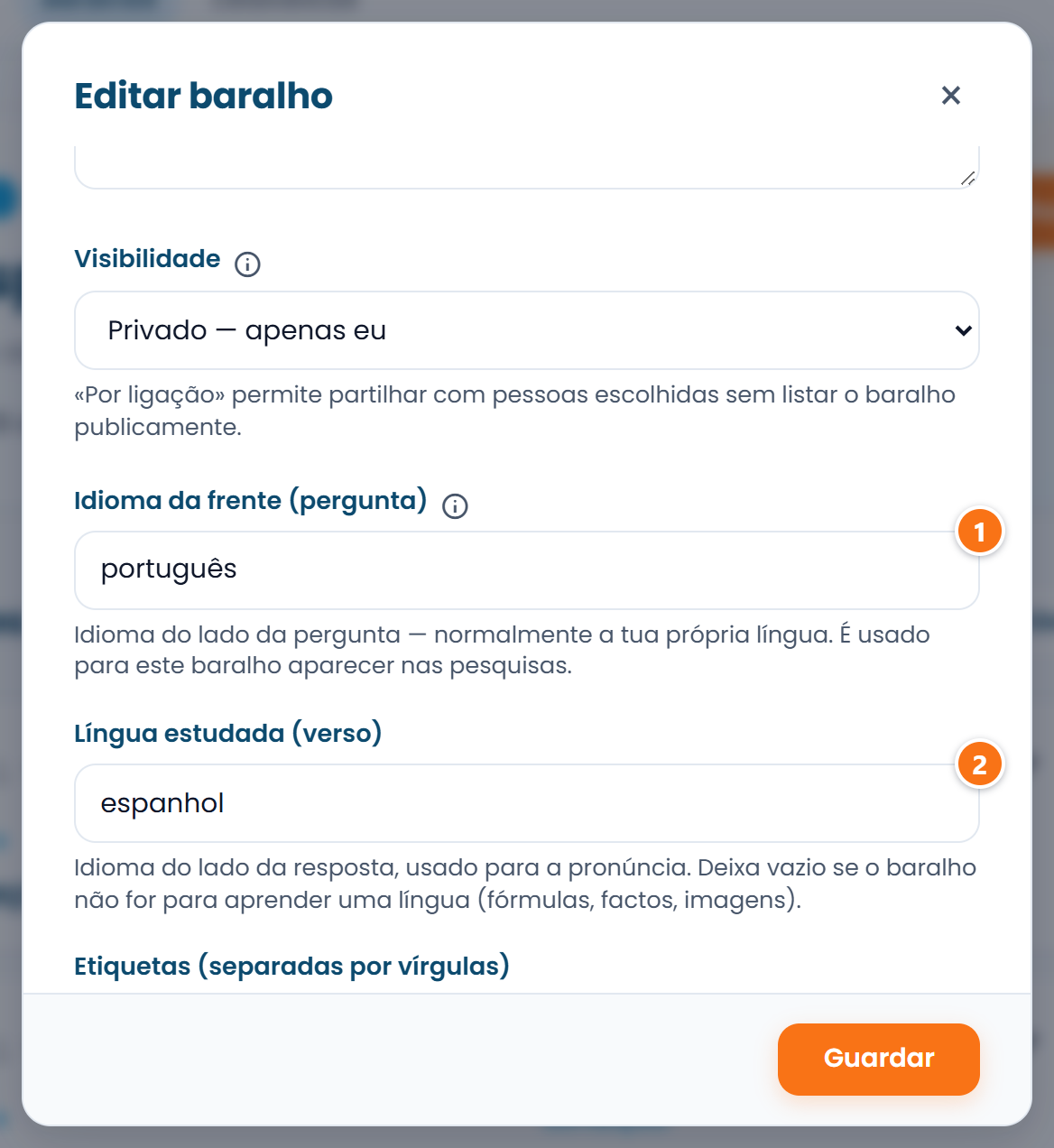 ① é o idioma da frente, ② a língua estudada.
4. Liga a escrita e a correspondência
Depois da importação cada cartão só tem o modo de virar, nos dois sentidos. Os outros modos ligam-se de uma só vez para o baralho inteiro.
- Na página do baralho, clica em Edição em massa. Abre-se uma janela com os modos.
- Marca Escrever e Correspondência. O que o cartão já tem chega para estes dois.
- Se quiseres, clica em Adicionar pronúncia a todos os cartões. Cada resposta recebe uma pronúncia: uma gravação nativa, quando existe, ou então uma voz sintetizada.
- Se quiseres, marca Escolha e Lacuna escrita. Precisam de opções erradas e de frases com lacuna: clica em Preencher com IA, escolhe IA básica e clica em Gerar. Os campos em falta são preenchidos em todos os cartões numa só operação.
- Clica em Aplicar alterações. Se preencheste campos com a IA, a janela já diz “Pronto a guardar”, e nela o botão chama-se Guardar alterações. A página recarrega com os modos novos e a pronúncia nos cartões.
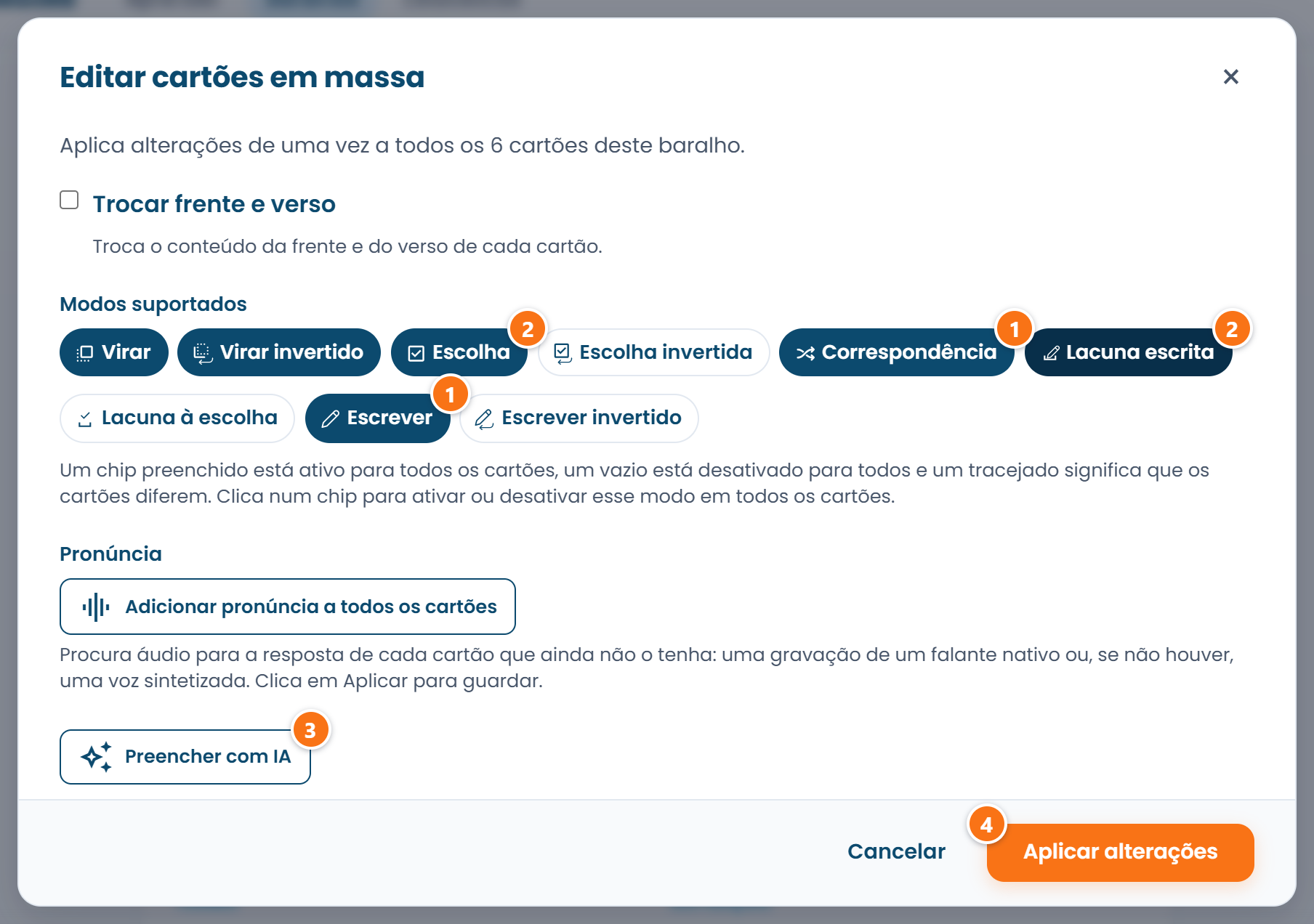 ① marca os modos que só precisam do texto do cartão, ② os modos que precisam de opções e frases, ③ a
IA que as preenche, ④ guardar.
O que passa e o que não passa
| No Quizlet | No RepeatMe |
|---|---|
| Termo e definição | a pergunta e a resposta do cartão, em qualquer ordem |
| Flashcards | Virar e Virar invertido |
| Learn | escrita depois do passo 4, escolha depois de preencher com a IA |
| Match | correspondência depois do passo 4 |
| Text to speech | pronúncia das respostas, palavras e frases por igual, pelo botão do passo 4 |
| Imagens | não são transferidas, porque o Quizlet as deixa fora da exportação; junta-as no formulário do cartão |
| Progresso de estudo e repetição espaçada | não são transferidos; os cartões começam como novos |
Como o RepeatMe se distingue do Quizlet está na comparação.
Частые вопросы
O menu do conjunto não tem o item Export
Há duas razões. A exportação existe só no site, não na aplicação. E só o criador do conjunto o pode exportar: uma cópia do conjunto de outra pessoa na tua conta também não se exporta. Se o conjunto é de outra pessoa, pede ao criador que te envie o texto.
Uma definição foi cortada depois da primeira linha
Tinha uma quebra de linha. A exportação do Quizlet não distingue uma quebra dentro de uma definição do fim de um cartão, por isso tudo o que vem depois da quebra passa a ser uma linha própria, sem segunda coluna, e a importação ignora-a. Retira as quebras no Quizlet e copia o conjunto outra vez, ou acrescenta o resto no formulário do cartão.
Posso trazer o meu progresso de estudo?
Não, o Quizlet não o põe na exportação. Os cartões começam como novos, 20 por dia em todos os baralhos; o limite muda-se no teu perfil. Uma palavra que já sabes passa a fase de aprendizagem em cerca de três apresentações.
Editei o conjunto no Quizlet. Como atualizo o baralho?
Editando-o aqui em vez de importar de novo: cada importação cria um baralho novo, e o progresso no antigo não passa para ele. Edita o cartão na página do baralho e acrescenta palavras novas com Adicionar cartão. Editar um cartão mantém o progresso de todos os que o estudam.