 RepeatMe
Cómo importar un set de Quizlet a RepeatMe
Tu set de Quizlet se convierte en un mazo de RepeatMe con los mismos términos y definiciones. Justo después de la importación, el mazo pregunta en los dos sentidos, y tras el cuarto paso también te hace escribir la respuesta y emparejar. Necesitas una cuenta de RepeatMe, el sitio web de Quizlet en un navegador (la aplicación no exporta) y un set creado por ti: Quizlet no deja exportar el de otra persona. El progreso de estudio no entra en la exportación, así que las tarjetas empiezan como nuevas.
1. Copia el set desde Quizlet
- Abre el set en el sitio quizlet.com, haz clic en el menú … y elige Export. Se abre una ventana con el texto del set.
- Revisa los separadores. Los predeterminados son los correctos: Tab en Between term and definition y New line en Between rows. Si los cambiaste, déjalos como estaban.
- Haz clic en Copy text. Todo el set queda en el portapapeles, una línea por término.
Los nombres de las opciones de Quizlet se citan en inglés; si tienes Quizlet en español, los verás traducidos.
2. Pega el texto en la ventana de importación
- Abre la ventana de importación. La flecha junto a Crear mazo en el catálogo de mazos también la abre: elige Importar mazo en su menú.
- Escribe el nombre del set en Nombre del mazo.
- Pega el texto en O pega el texto. Aparece el bloque Asigna las columnas a las caras de la tarjeta: «Columna 1» contiene los términos y «Columna 2» las definiciones.
- Elige qué columna será la pregunta. En un set de idiomas, el término suele estar en el idioma que estudias, y RepeatMe deja el idioma que se aprende en el reverso: esa cara recibe la pronunciación y es la que te piden escribir. Así que elige «Columna 2» en Anverso (pregunta) y «Columna 1» en Reverso (respuesta). En un set que no es de idiomas (fechas, términos de biología) el término suele seguir siendo la pregunta.
- Haz clic en Importar. Se abre la página del mazo nuevo.
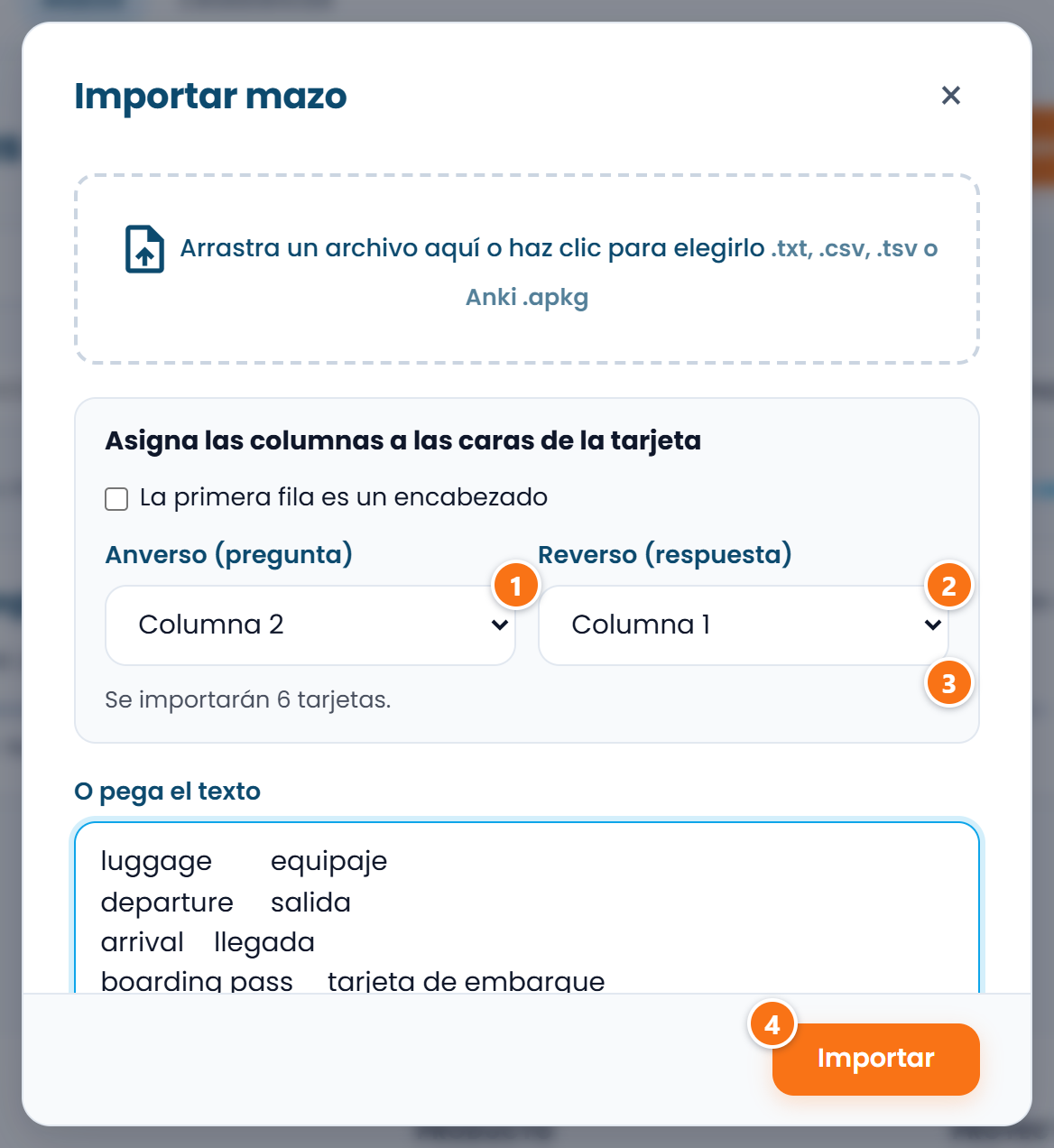 ① es la pregunta tomada de la segunda columna, ② la respuesta de la primera, ③ cuántas tarjetas se
crearán, ④ inicia la importación.
3. Fija los idiomas del mazo
Un mazo importado es privado y no tiene idiomas, y los idiomas deciden la pronunciación y la escritura.
- En la página del mazo, abre el menú Más acciones y elige Editar mazo. Se abre el formulario del mazo.
- En Idioma del anverso (pregunta), elige el idioma de las preguntas, normalmente el tuyo. En Idioma que se aprende (reverso), elige el idioma de las respuestas; déjalo vacío en un mazo que no trate de un idioma.
- Opcional: en Visibilidad, elige «Por enlace» para entregar el mazo a los estudiantes sin listarlo en el catálogo.
- Haz clic en Guardar.
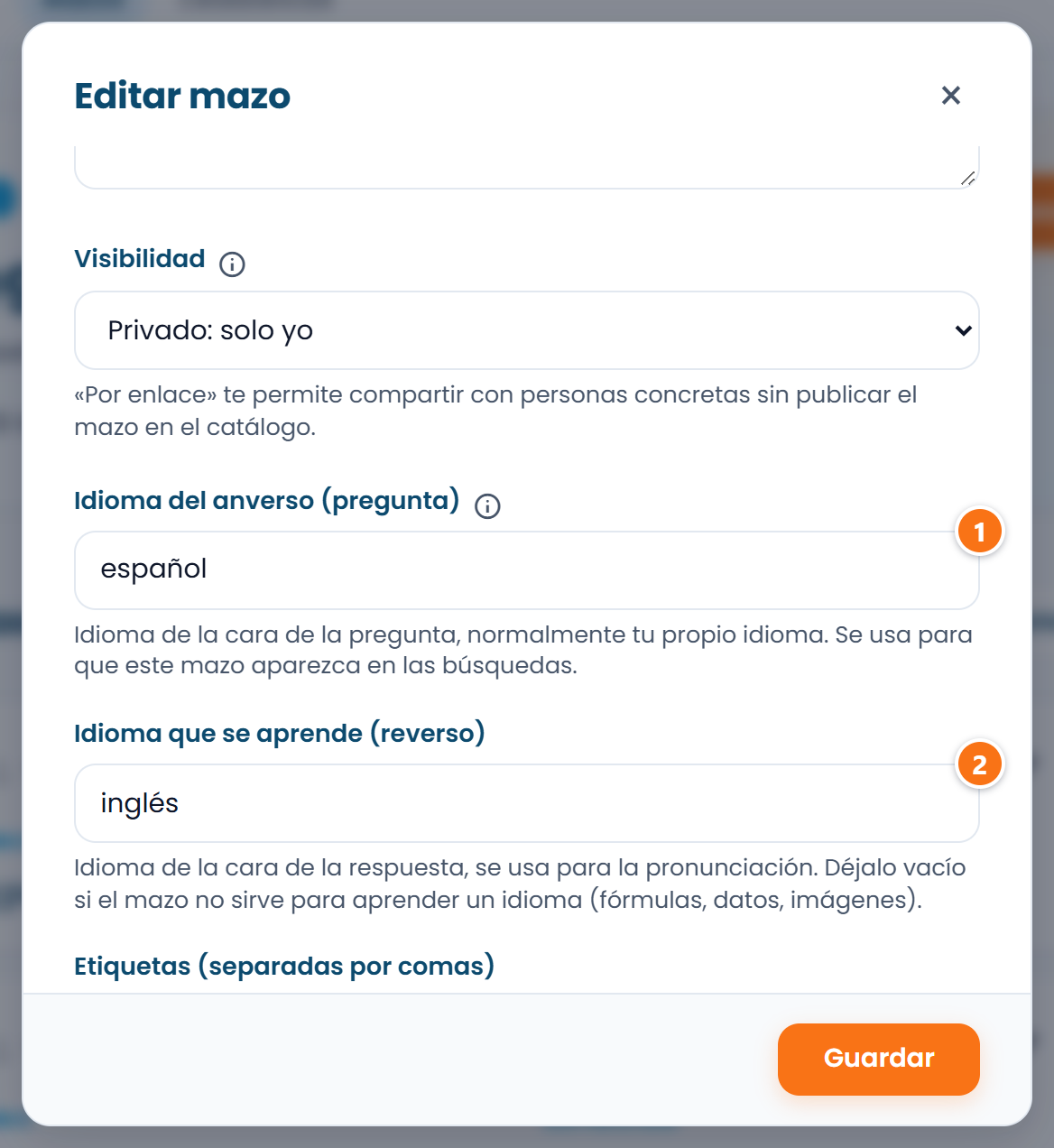 ① es el idioma del anverso, ② el idioma que se aprende.
4. Activa escribir y emparejar
Tras la importación, cada tarjeta solo tiene el volteo en los dos sentidos. Los demás modos se activan a la vez para todo el mazo.
- En la página del mazo, haz clic en Edición masiva. Se abre una ventana con los modos.
- Marca Escribir y Emparejar. Con lo que la tarjeta ya contiene basta para estos dos.
- Opcional: haz clic en Añadir pronunciación a todas las tarjetas. Todas las respuestas reciben una pronunciación: una grabación nativa cuando existe, y si no, una voz sintetizada.
- Opcional: marca Opción y Hueco escrito. Necesitan opciones incorrectas y frases con un hueco: haz clic en Rellenar con IA, elige IA básica y haz clic en Generar. Los campos que faltan se rellenan en todas las tarjetas en una sola operación.
- Haz clic en Aplicar cambios. Si rellenaste campos con la IA, la ventana ya dice «Listo para guardar» y ahí el botón se llama Guardar cambios. La página se recarga con los nuevos modos y la pronunciación en las tarjetas.
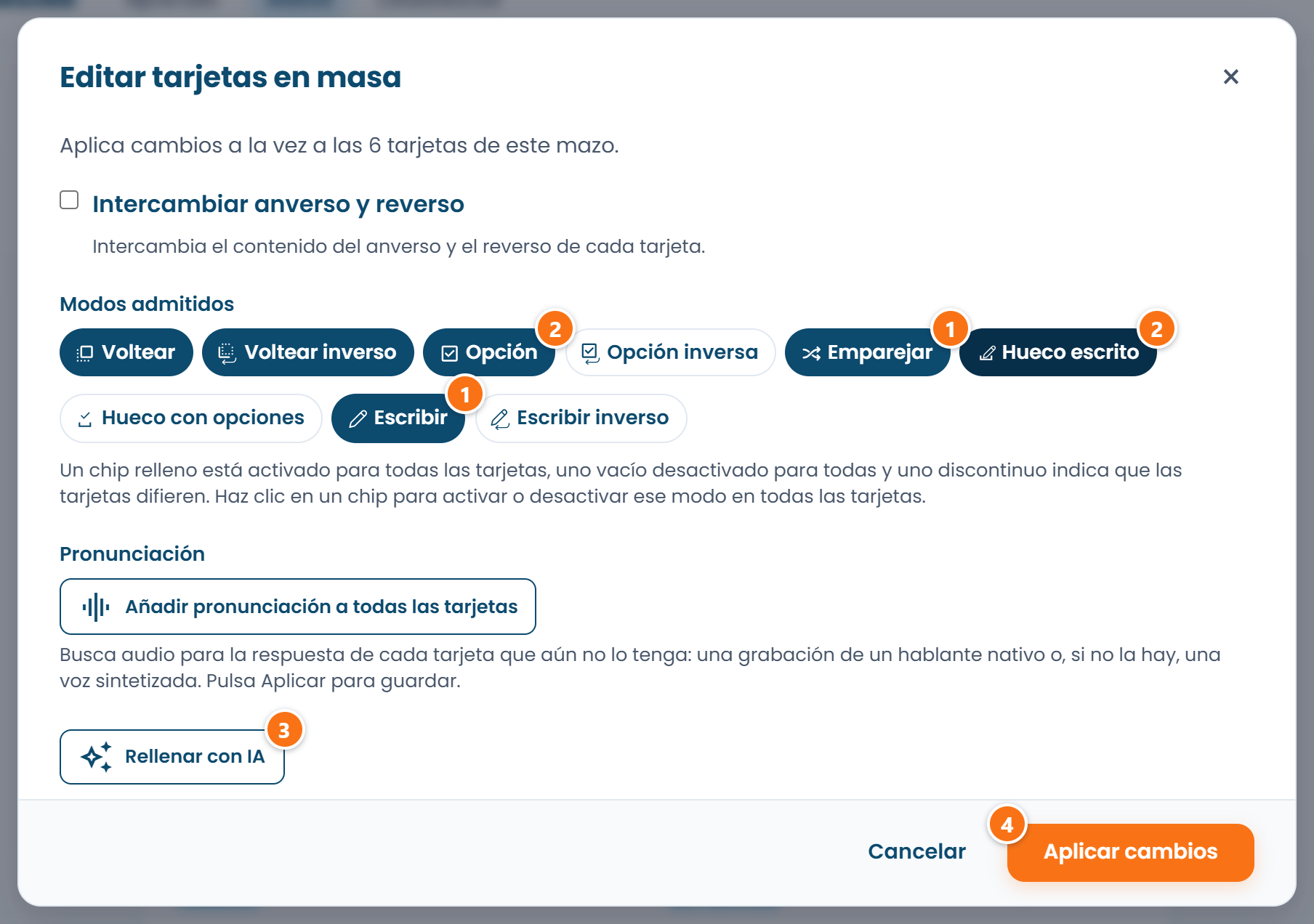 ① marca los modos que solo necesitan el texto de la tarjeta, ② los modos que necesitan opciones y
frases, ③ la IA que los rellena, ④ guardar.
Qué pasa tal cual y qué no
| En Quizlet | En RepeatMe |
|---|---|
| Término y definición | la pregunta y la respuesta de la tarjeta, en cualquier orden |
| Flashcards | Voltear y Voltear inverso |
| Learn | escribir tras el paso 4, elegir tras rellenar con la IA |
| Match | emparejar tras el paso 4 |
| Text to speech | pronunciación de las respuestas, tanto de palabras como de frases, desde el botón del paso 4 |
| Imágenes | no se transfieren, porque Quizlet las deja fuera de la exportación; añádelas en el formulario de la tarjeta |
| Progreso de estudio y repetición espaciada | no se transfieren; las tarjetas empiezan como nuevas |
En qué se diferencia RepeatMe de Quizlet se explica en la comparación.
Perguntas frequentes
El menú del set no tiene la opción Export
Hay dos motivos. La exportación existe solo en el sitio web, no en la aplicación. Y solo el creador del set puede exportarlo: una copia del set de otra persona en tu cuenta tampoco se puede exportar. Si el set es de otra persona, pídele a su creador que te envíe el texto.
Una definición se cortó tras su primera línea
Tenía un salto de línea. La exportación de Quizlet no distingue un salto dentro de una definición del final de una tarjeta, así que todo lo que viene después del salto pasa a ser una línea aparte sin segunda columna, y la importación la omite. Quita los saltos en Quizlet y copia el set otra vez, o añade el resto en el formulario de la tarjeta.
¿Puedo traer mi progreso de estudio?
No, Quizlet no lo incluye en la exportación. Las tarjetas empiezan como nuevas, 20 al día entre todos los mazos; el límite se cambia en tu perfil. Una palabra que ya conoces pasa la fase de aprendizaje en unas tres apariciones.
He editado el set en Quizlet. ¿Cómo actualizo el mazo?
Editándolo aquí en lugar de importar otra vez: cada importación crea un mazo nuevo, y el progreso del antiguo no pasa a él. Edita la tarjeta en la página del mazo y añade palabras nuevas con Añadir tarjeta. Editar una tarjeta conserva el progreso de todos los que la estudian.