 RepeatMe
Come importare un set di Quizlet in RepeatMe
Il tuo set di Quizlet diventa un mazzo di RepeatMe con gli stessi termini e le stesse definizioni. Subito dopo l'importazione il mazzo chiede in entrambe le direzioni, e dopo il quarto passo ti fa anche scrivere la risposta e abbinare le coppie. Ti servono un account RepeatMe, il sito di Quizlet in un browser (l'app non ha l'esportazione) e un set creato da te: Quizlet non permette di esportare quelli di altri. I progressi di studio non entrano nell'esportazione, quindi le carte partono come nuove.
Le etichette di Quizlet sono riportate in inglese, come appaiono nella sua interfaccia predefinita; se usi Quizlet in italiano cerca le voci con lo stesso significato.
1. Copia il set da Quizlet
- Apri il set sul sito quizlet.com, fai clic sul menu … e scegli Export. Si apre una finestra con il testo del set.
- Controlla i separatori. Quelli predefiniti sono quelli giusti: Tab sotto Between term and definition e New line sotto Between rows. Se li hai cambiati, rimettili così.
- Fai clic su Copy text. L'intero set è negli appunti, una riga per termine.
2. Incolla il testo nella finestra di importazione
- Apri la finestra di importazione. Si apre anche con la freccia accanto a Crea un mazzo nel catalogo dei mazzi: scegli Importa un mazzo dal suo menu.
- Scrivi il nome del set in Nome del mazzo.
- Incolla il testo in Oppure incolla del testo. Compare il blocco Abbina le colonne ai lati della carta: «Colonna 1» contiene i termini e «Colonna 2» le definizioni.
- Scegli quale colonna diventa la domanda. In un set di lingue il termine di solito è nella lingua che studi, e RepeatMe tiene la lingua studiata sul retro: quel lato ha la pronuncia ed è il lato che ti viene chiesto di scrivere. Quindi scegli «Colonna 2» in Fronte (domanda) e «Colonna 1» in Retro (risposta). In un set che non riguarda una lingua (date, termini di biologia) il termine di solito resta la domanda.
- Fai clic su Importa. Si apre la pagina del nuovo mazzo.
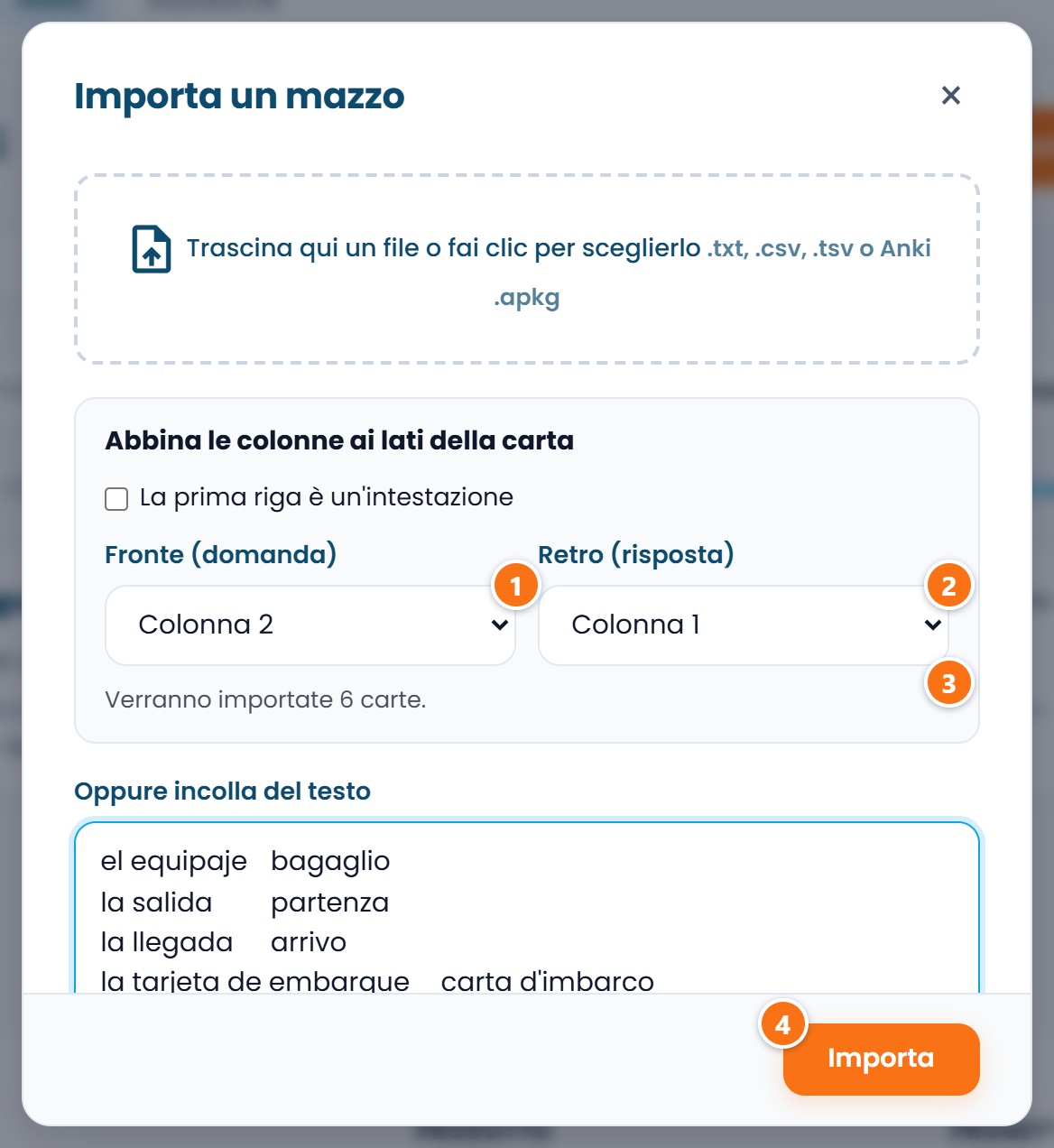 ① è la domanda dalla seconda colonna, ② la risposta dalla prima, ③ quante carte verranno create,
④ avvia l'importazione.
3. Imposta le lingue del mazzo
Un mazzo importato è privato e senza lingue, e sono le lingue a decidere la pronuncia e la scrittura.
- Nella pagina del mazzo apri il menu Altre azioni e scegli Modifica il mazzo. Si apre il modulo del mazzo.
- In Lingua del fronte (domanda) scegli la lingua delle domande, di solito la tua. In Lingua studiata (retro) scegli la lingua delle risposte; lasciala vuota per un mazzo che non riguarda una lingua.
- Facoltativo: in Visibilità scegli «Tramite link» per consegnare il mazzo agli studenti senza metterlo nel catalogo.
- Fai clic su Salva.
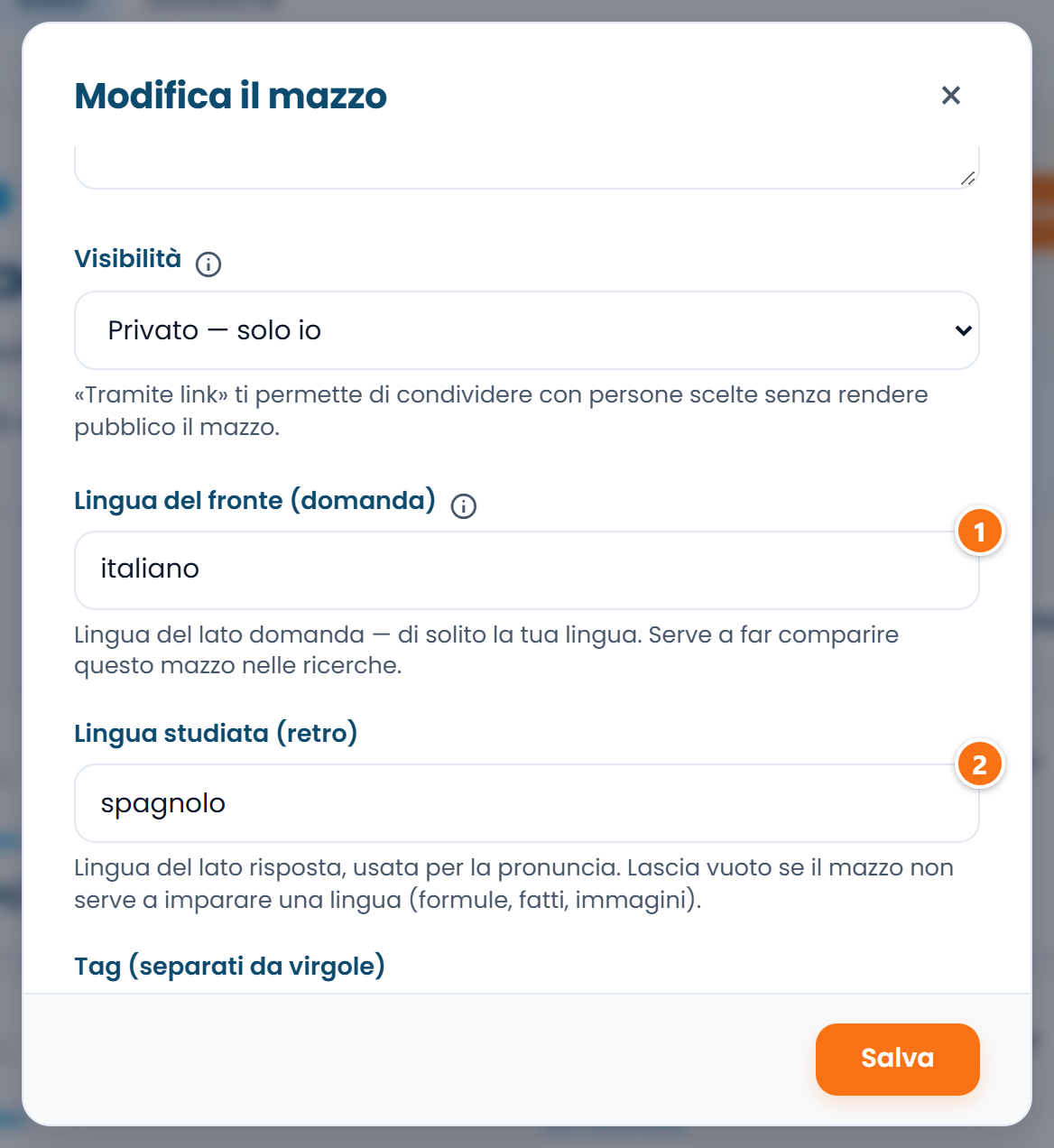 ① è la lingua del fronte, ② la lingua studiata.
4. Attiva scrittura e abbinamento
Dopo l'importazione ogni carta ha solo il Gira nelle due direzioni. Le altre modalità si attivano per tutto il mazzo in una volta.
- Nella pagina del mazzo fai clic su Modifica in blocco. Si apre una finestra con le modalità.
- Seleziona Digita e Abbinamento. A queste due basta ciò che la carta contiene già.
- Facoltativo: fai clic su Aggiungi la pronuncia a tutte le carte. Ogni risposta riceve una pronuncia: una registrazione nativa se esiste, altrimenti una voce sintetica.
- Facoltativo: seleziona Scelta e Lacuna scritta. Servono opzioni sbagliate e frasi con uno spazio vuoto: fai clic su Compila con l'IA, scegli IA di base e fai clic su Genera. I campi mancanti vengono compilati su ogni carta con una sola operazione.
- Fai clic su Applica le modifiche. Se hai compilato dei campi con l'IA, la finestra dice già «Pronto per il salvataggio», e lì il pulsante si chiama Salva le modifiche. La pagina si ricarica con le nuove modalità e la pronuncia sulle carte.
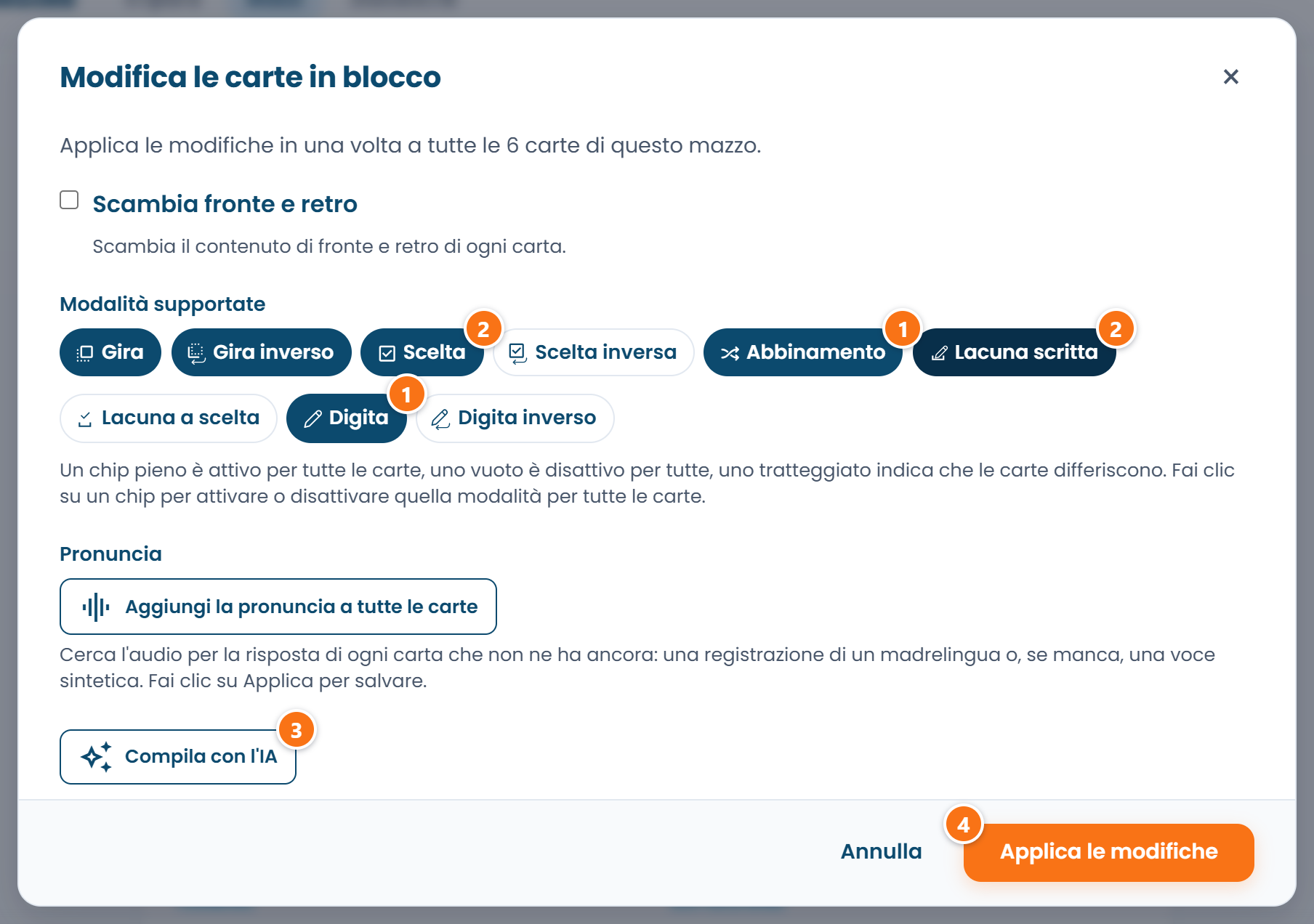 ① indica le modalità che richiedono solo il testo della carta, ② quelle che richiedono opzioni e
frasi, ③ l'IA che le compila, ④ il salvataggio.
Che cosa passa e che cosa no
| In Quizlet | In RepeatMe |
|---|---|
| Term e definition | la domanda e la risposta della carta, in qualsiasi ordine |
| Flashcards | Gira e Gira inverso |
| Learn | scrittura dopo il passo 4, scelta dopo la compilazione con l'IA |
| Match | abbinamento dopo il passo 4 |
| Text to speech | pronuncia delle risposte, sia parole sia espressioni, dal pulsante del passo 4 |
| Immagini | non vengono trasferite, perché Quizlet le lascia fuori dall'esportazione; aggiungile nel modulo della carta |
| Progressi di studio e ripetizione dilazionata | non vengono trasferiti; le carte partono come nuove |
Le differenze tra RepeatMe e Quizlet sono nel confronto.
Частые вопросы
Nel menu del set manca la voce Export
Le ragioni sono due. L'esportazione esiste solo sul sito, non nell'app. E può esportare solo chi ha creato il set: nemmeno la copia del set di un altro nel tuo account si può esportare. Se il set è di qualcun altro, chiedi al suo autore di mandarti il testo.
Una definizione è stata tagliata dopo la prima riga
Conteneva un'interruzione di riga. L'esportazione di Quizlet non distingue un'interruzione dentro una definizione dalla fine di una carta, quindi tutto ciò che viene dopo diventa una riga a sé, senza seconda colonna, e l'importazione la salta. Togli le interruzioni in Quizlet e copia di nuovo il set, oppure aggiungi il resto nel modulo della carta.
Posso portare con me i miei progressi di studio?
No, Quizlet non li mette nell'esportazione. Le carte partono come nuove, 20 al giorno su tutti i mazzi; il limite si cambia nel tuo profilo. Una parola che già conosci supera la fase di apprendimento in circa tre comparse.
Ho modificato il set su Quizlet. Come aggiorno il mazzo?
Modificandolo qui invece di importare di nuovo: ogni importazione crea un mazzo nuovo, e i progressi sul vecchio non si spostano. Modifica la carta nella pagina del mazzo e aggiungi le parole nuove con Aggiungi una carta. Modificare una carta conserva i progressi di tutti quelli che la stanno imparando.