 RepeatMe
Importer une liste Quizlet dans RepeatMe
Votre liste Quizlet devient un paquet RepeatMe avec les mêmes termes et les mêmes définitions. Juste après l'import, le paquet interroge dans les deux sens, et après l'étape quatre il vous fait aussi saisir la réponse et associer des paires. Il vous faut un compte RepeatMe, le site Quizlet dans un navigateur (l'application n'a pas d'export) et une liste que vous avez créée vous-même : Quizlet ne permet pas d'exporter celle de quelqu'un d'autre. La progression d'étude n'est pas incluse dans l'export, donc les cartes repartent comme nouvelles.
1. Copier la liste depuis Quizlet
- Ouvrez la liste sur le site quizlet.com, cliquez sur le menu … et choisissez Exporter. Une fenêtre avec le texte de la liste s'ouvre.
- Vérifiez les séparateurs. Les valeurs par défaut sont les bonnes : Tabulation sous Entre le terme et la définition et Nouvelle ligne sous Entre les lignes. Si vous les avez changées, remettez-les.
- Cliquez sur Copier le texte. La liste entière est dans votre presse-papiers, une ligne par terme.
2. Coller le texte dans la fenêtre d'import
- Ouvrez la fenêtre d'import. La flèche à côté de Créer un paquet dans le catalogue de paquets l'ouvre aussi : choisissez Importer un paquet dans son menu.
- Saisissez le nom de la liste sous Nom du paquet.
- Collez le texte dans Ou collez du texte. Le bloc Associer les colonnes aux faces des cartes apparaît : « Colonne 1 » contient les termes et « Colonne 2 » les définitions.
- Choisissez la colonne qui devient la question. Dans une liste de langue, le terme est généralement dans la langue que vous étudiez, et RepeatMe garde la langue étudiée au verso : cette face reçoit la prononciation et c'est celle que l'on vous demande de saisir. Choisissez donc « Colonne 2 » sous Recto (question) et « Colonne 1 » sous Verso (réponse). Dans une liste qui ne porte pas sur une langue (des dates, des termes de biologie), le terme reste en général la question.
- Cliquez sur Importer. La page du nouveau paquet s'ouvre.
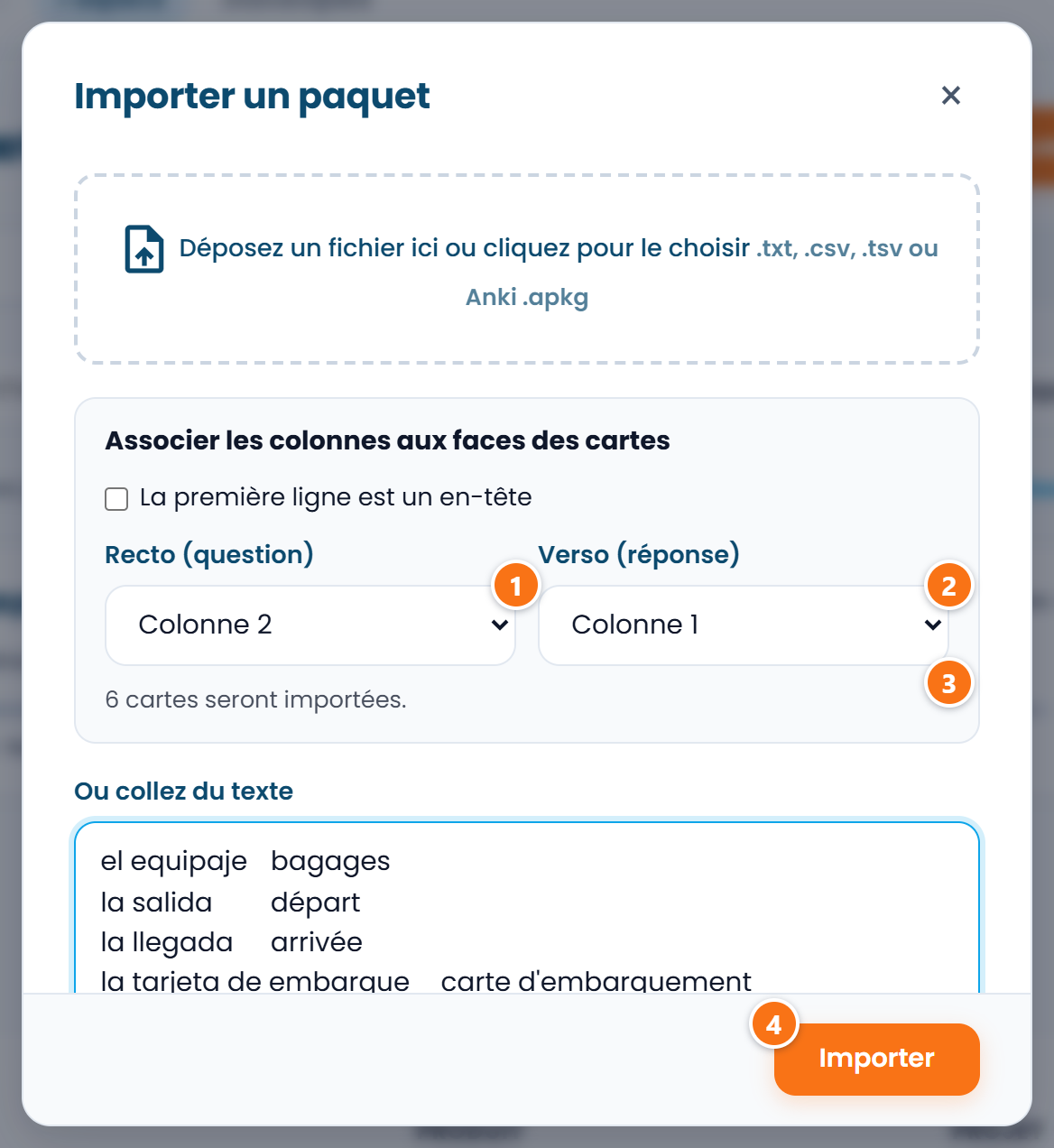 ① est la question tirée de la deuxième colonne, ② la réponse tirée de la première, ③ le nombre de
cartes qui seront créées, ④ lance l'import.
3. Régler les langues du paquet
Un paquet importé est privé et sans langues, et ce sont les langues qui décident de la prononciation et de la saisie.
- Sur la page du paquet, ouvrez le menu Autres actions et choisissez Modifier le paquet. Le formulaire du paquet s'ouvre.
- Sous Langue du recto (question), choisissez la langue des questions, en général la vôtre. Sous Langue étudiée (verso), choisissez la langue des réponses ; laissez-la vide pour un paquet qui ne porte pas sur une langue.
- Facultatif : sous Visibilité, choisissez « Par lien » pour remettre le paquet à des apprenants sans le répertorier dans le catalogue.
- Cliquez sur Enregistrer.
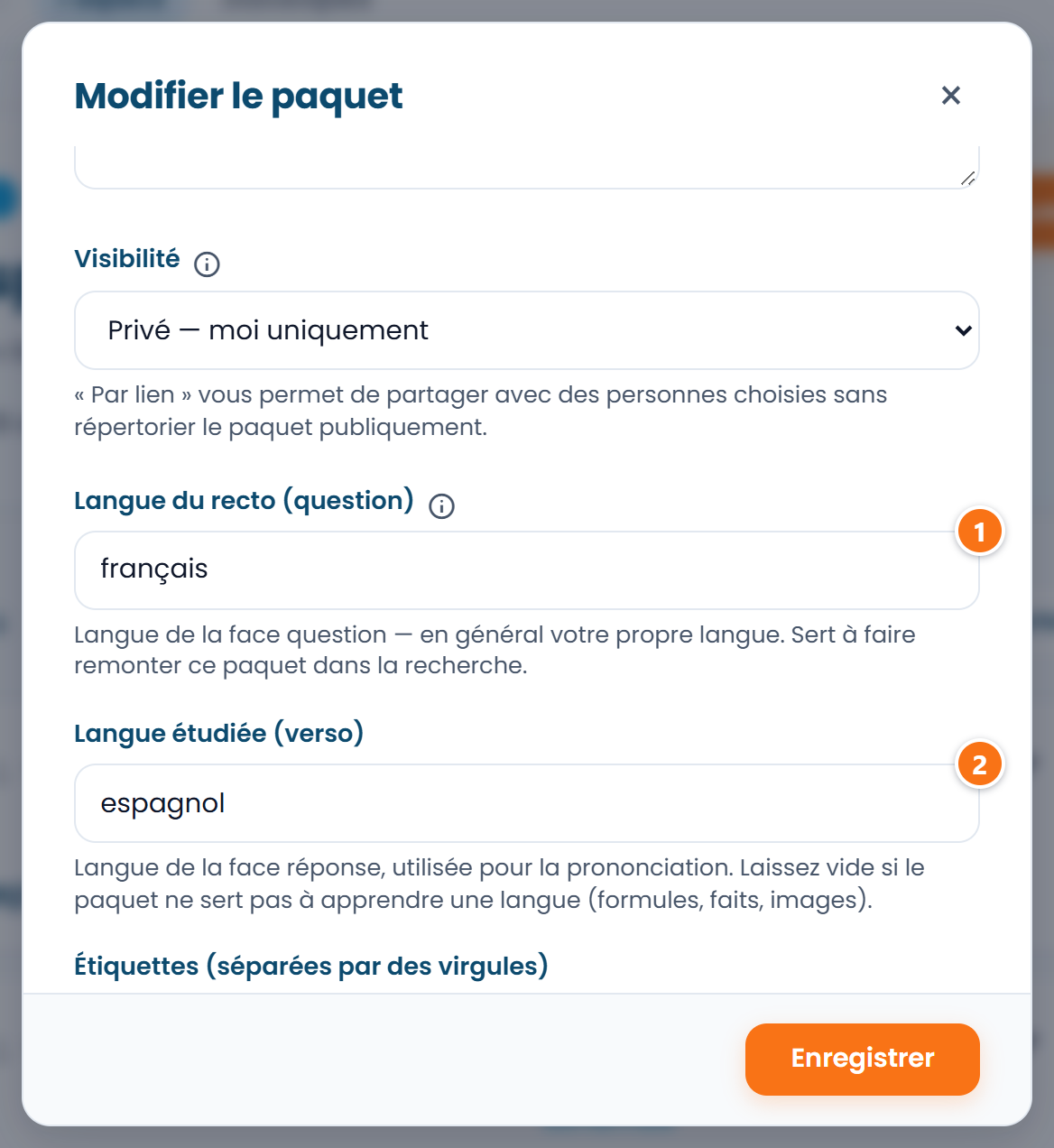 ① est la langue du recto, ② la langue étudiée.
4. Activer la saisie et l'association
Après l'import, chaque carte n'a que le mode Retourner dans les deux sens. Les autres modes s'activent d'un coup pour tout le paquet.
- Sur la page du paquet, cliquez sur Édition en masse. Une fenêtre avec les modes s'ouvre.
- Cochez Saisie et Association. Ce que la carte contient déjà suffit à ces deux modes.
- Facultatif : cliquez sur Ajouter la prononciation à toutes les cartes. Chaque réponse reçoit une prononciation : un enregistrement natif quand il en existe un, sinon une voix de synthèse.
- Facultatif : cochez Choix et Trou à saisir. Ils demandent des mauvaises options et des phrases à trous : cliquez sur Remplir avec l'IA, choisissez IA de base et cliquez sur Générer. Les champs manquants sont remplis sur chaque carte en une seule opération.
- Cliquez sur Appliquer les modifications. Si vous avez rempli des champs avec l'IA, la fenêtre affiche déjà « Prêt à enregistrer », et le bouton s'appelle alors Enregistrer les modifications. La page se recharge avec les nouveaux modes et la prononciation sur les cartes.
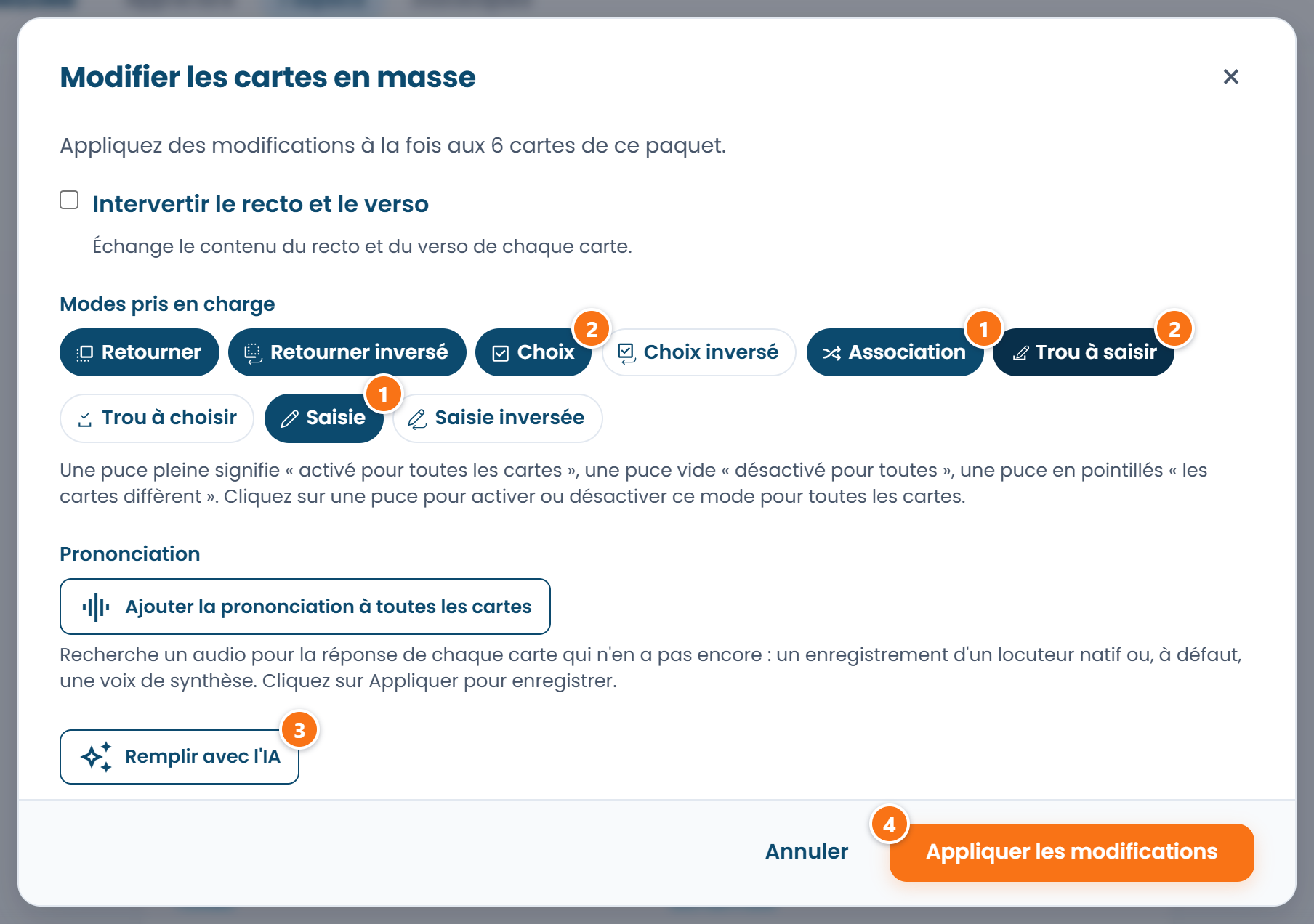 ① marque les modes qui n'ont besoin que du texte de la carte, ② les modes qui ont besoin d'options et
de phrases, ③ l'IA qui les remplit, ④ l'enregistrement.
Ce qui passe et ce qui ne passe pas
| Dans Quizlet | Dans RepeatMe |
|---|---|
| Terme et définition | la question et la réponse de la carte, dans l'un ou l'autre ordre |
| Cartes mémoire | Retourner et Retourner inversé |
| Apprendre | la saisie après l'étape 4, le choix après le remplissage par l'IA |
| Associer | l'association après l'étape 4 |
| Synthèse vocale | la prononciation des réponses, mots comme phrases, depuis le bouton de l'étape 4 |
| Images | non transférées, car Quizlet les laisse hors de l'export ; ajoutez-les dans le formulaire de carte |
| Progression d'étude et répétition espacée | non transférées ; les cartes repartent comme nouvelles |
La différence entre RepeatMe et Quizlet est traitée dans la comparaison.
FAQ
Le menu de la liste n'a pas d'entrée Exporter
Il y a deux raisons. L'export n'existe que sur le site, pas dans l'application. Et seul le créateur de la liste peut l'exporter : une copie de la liste de quelqu'un d'autre dans votre compte ne s'exporte pas non plus. Si la liste appartient à quelqu'un d'autre, demandez à son créateur de vous envoyer le texte.
Une définition a été coupée après sa première ligne
Elle contenait un saut de ligne. L'export de Quizlet ne sait pas distinguer un saut de ligne à l'intérieur d'une définition de la fin d'une carte : tout ce qui suit le saut devient donc une ligne à part, sans seconde colonne, et l'import l'ignore. Supprimez les sauts de ligne dans Quizlet et copiez de nouveau la liste, ou ajoutez le reste dans le formulaire de carte.
Puis-je reprendre ma progression d'étude ?
Non, Quizlet ne la met pas dans l'export. Les cartes repartent comme nouvelles, 20 par jour pour l'ensemble des paquets ; cette limite se change dans votre profil. Un mot que vous connaissez déjà traverse la phase d'apprentissage en trois présentations environ.
J'ai modifié la liste dans Quizlet. Comment mettre le paquet à jour ?
En le modifiant ici plutôt qu'en important de nouveau : chaque import crée un nouveau paquet, et la progression sur l'ancien ne passe pas sur lui. Modifiez la carte sur la page du paquet et ajoutez les nouveaux mots avec Ajouter une carte. Modifier une carte conserve la progression de tous ceux qui l'apprennent.