 RepeatMe
Как перенести модуль из Quizlet в RepeatMe
Модуль Quizlet (так Quizlet называет набор карточек) превратится в колоду RepeatMe с теми же терминами и определениями. Сразу после импорта колода спрашивает в обе стороны, а после четвёртого шага ещё и просит написать ответ и собрать пары. Понадобятся аккаунт RepeatMe, сайт Quizlet в браузере (в приложении экспорта нет) и модуль, который вы создали сами: чужие модули Quizlet экспортировать не даёт. Прогресс изучения в экспорт не попадает, поэтому карточки начнутся как новые.
1. Скопируйте модуль из Quizlet
- Откройте модуль на сайте quizlet.com, нажмите Другое (кнопка с тремя точками) и выберите Экспортировать. Откроется окно с текстом модуля.
- Проверьте разделители. Подходят те, что стоят по умолчанию: табуляция между термином и определением и новая строка между карточками. Если вы их меняли, верните эти.
- Нажмите Копировать текст. Весь модуль окажется в буфере обмена, по строке на термин.
2. Вставьте текст в окно импорта
- Откройте окно импорта. Его же открывает стрелка рядом с кнопкой Создать колоду в каталоге колод: в её меню выберите Импорт колоды.
- В поле Название колоды введите название модуля.
- Вставьте текст в поле Или вставьте текст. Появится блок Сопоставьте столбцы со сторонами карточки: «Столбец 1» — это термины, «Столбец 2» — определения.
- Выберите, какой столбец станет вопросом. В языковом модуле термин обычно на изучаемом языке, а RepeatMe держит изучаемый язык на обратной стороне: к ней подбирается произношение, и именно её просят ввести с клавиатуры. Поэтому в поле Лицевая сторона (вопрос) выберите «Столбец 2», а в поле Обратная сторона (ответ) — «Столбец 1». В модуле не про язык (даты, термины биологии) вопросом обычно остаётся термин.
- Нажмите Импортировать. Откроется страница новой колоды.
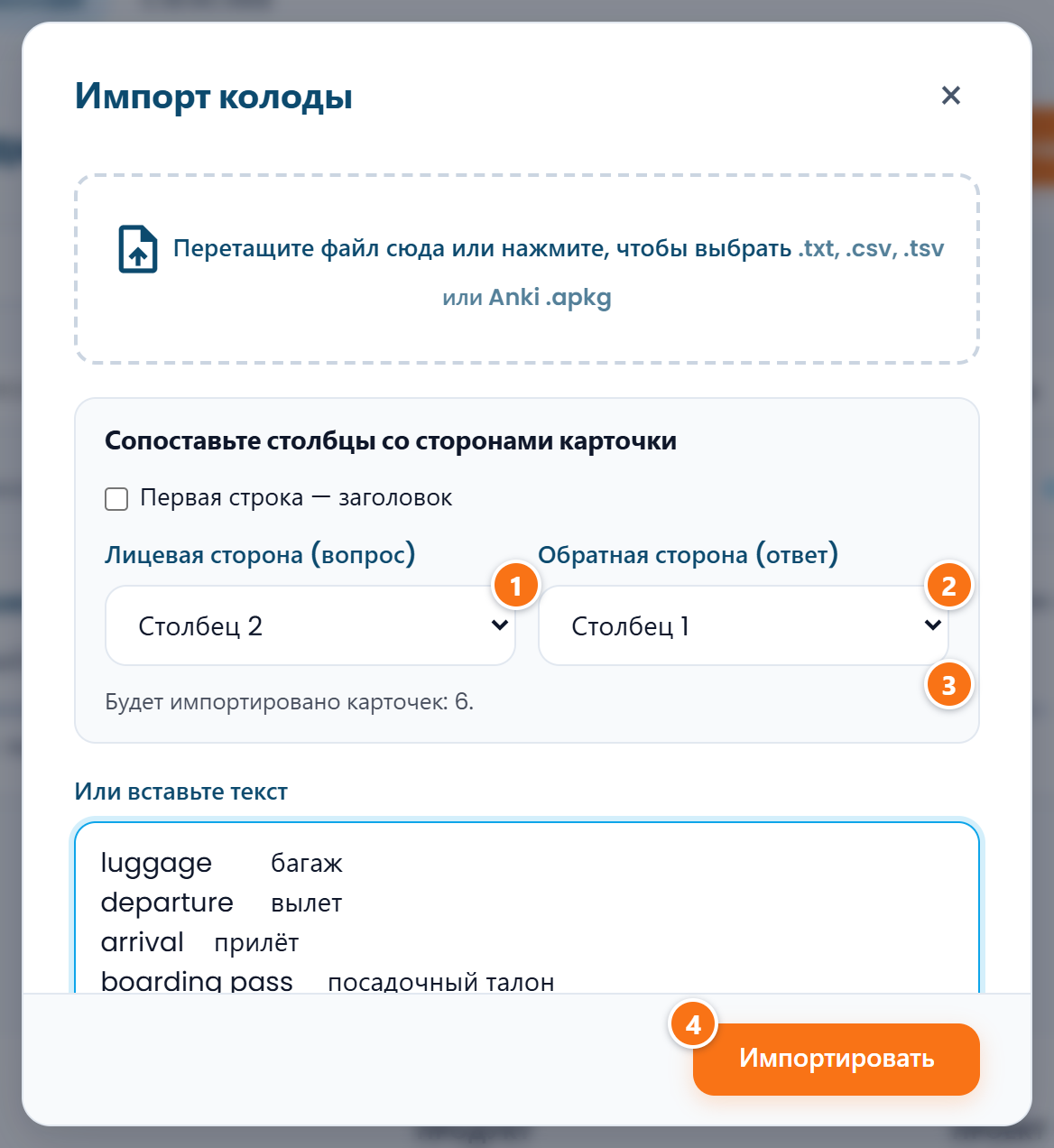 ① — вопрос из второго столбца, ② — ответ из первого, ③ — сколько карточек будет создано, ④ —
запуск импорта.
3. Укажите языки колоды
Колода после импорта приватная и без языков, а от языков зависят произношение и ввод.
- На странице колоды откройте меню Ещё действия и выберите Редактировать колоду. Откроется форма колоды.
- В поле Язык вопросов (Front) укажите язык вопросов, обычно родной. В поле Изучаемый язык (Back) укажите язык ответов; для колоды не про язык оставьте его пустым.
- Необязательно: в поле Видимость выберите «По ссылке», чтобы раздать колоду ученикам, не публикуя её в каталоге.
- Нажмите Сохранить.
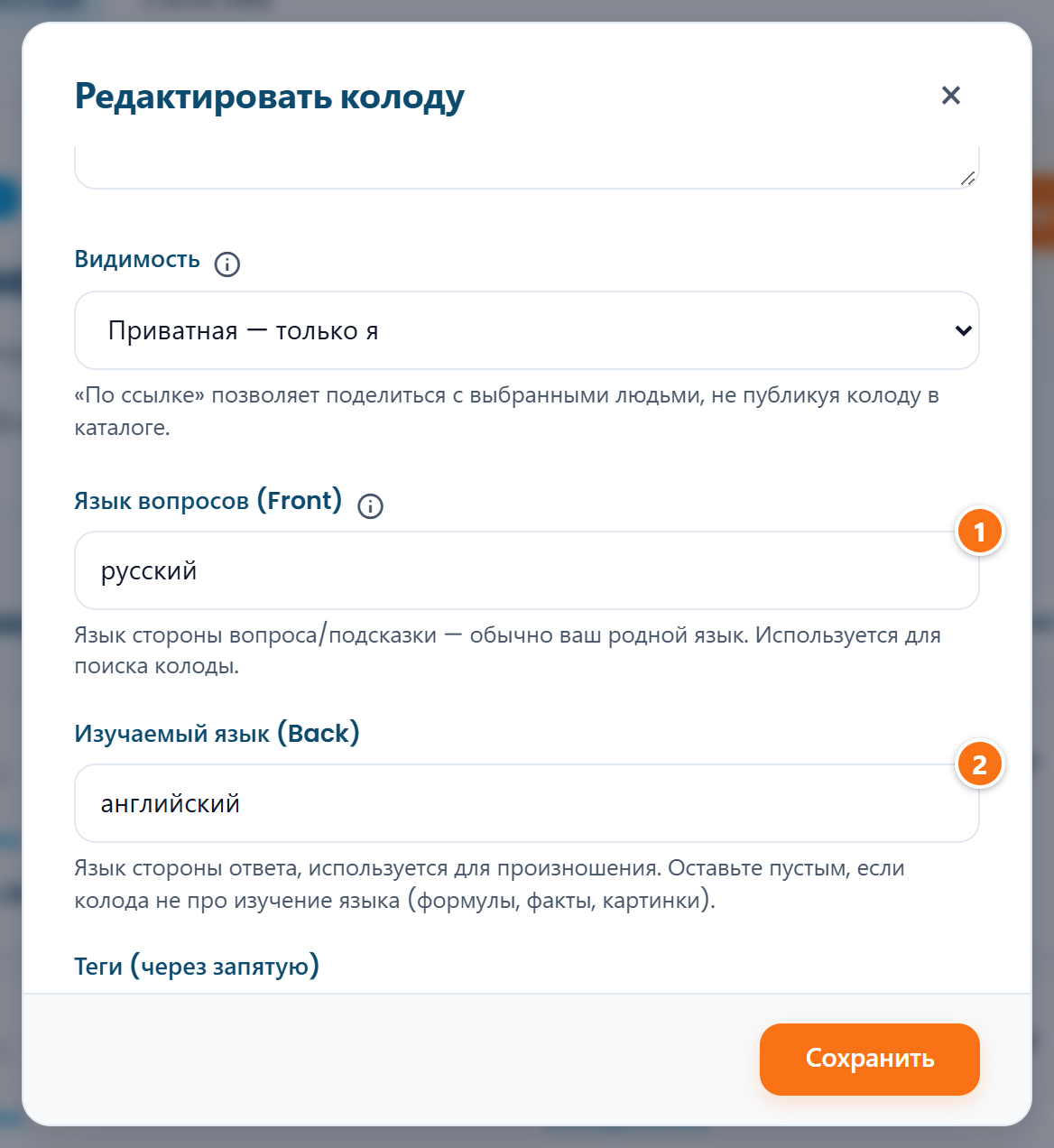 ① — язык вопросов, ② — изучаемый язык.
4. Включите ввод ответа и подбор пар
После импорта у каждой карточки есть только переворот в обе стороны. Остальные режимы включаются для всей колоды разом.
- На странице колоды нажмите Массовое редактирование. Откроется окно с режимами.
- Отметьте Ввод ответа и Подбор пар. Этим режимам хватает того, что уже есть в карточке.
- Необязательно: нажмите Добавить произношение всем карточкам. Каждый ответ получит произношение: запись носителя, если она есть, иначе синтезированный голос.
- Необязательно: отметьте Выбор варианта и Заполнение пропусков. Им нужны неверные варианты и предложения с пропуском: нажмите Заполнить с помощью ИИ, выберите Базовый ИИ и нажмите Сгенерировать. Недостающие поля заполнятся у всех карточек за одну операцию.
- Нажмите Применить изменения. Если вы заполняли поля с ИИ, окно уже показывает «Всё готово к сохранению», и кнопка там называется Сохранить изменения. Страница обновится, и карточки получат новые режимы и произношение.
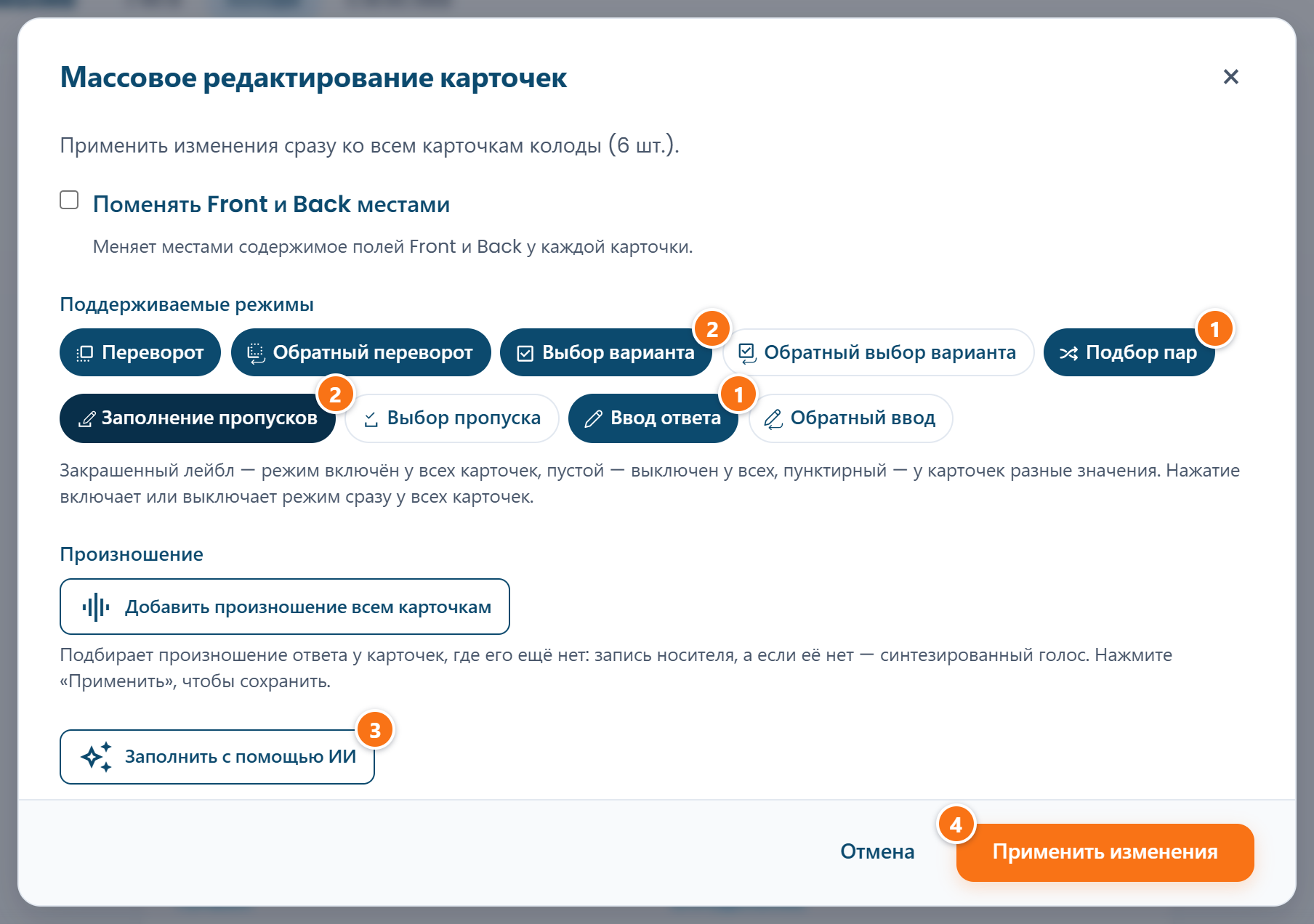 ① — режимы, которым хватает текста карточки; ② — режимы, которым нужны варианты и предложения;
③ — ИИ, который их заполнит; ④ — сохранение.
Что переносится, а что нет
| В Quizlet | В RepeatMe |
|---|---|
| Термин и определение | вопрос и ответ карточки, в любом порядке |
| Карточки (Flashcards) | переворот и обратный переворот |
| Заучивание (Learn) | ввод ответа после шага 4, выбор варианта после заполнения с ИИ |
| Подбор (Match) | подбор пар после шага 4 |
| Озвучка | произношение ответов, и слов, и фраз, по кнопке в шаге 4 |
| Картинки | не переносятся: Quizlet не включает их в экспорт; добавьте их в форме карточки |
| Прогресс изучения и интервальное повторение | не переносятся, карточки начинаются как новые |
Чем RepeatMe отличается от Quizlet, разобрано в сравнении.
Domande frequenti
В меню модуля нет пункта «Экспортировать»
Причины две. Экспорт есть только на сайте, в приложении его нет. И экспортировать модуль может только его автор: копия чужого модуля в вашем аккаунте тоже не экспортируется. Если модуль чужой, попросите автора прислать вам его текст.
Определение обрезалось на первой строке
В нём был перенос строки. Экспорт Quizlet не отличает перенос внутри определения от конца карточки, и всё после переноса оказывается отдельной строкой без второго столбца, которую импорт пропускает. Уберите переносы в Quizlet и скопируйте модуль заново или допишите остаток в форме карточки.
Можно ли перенести прогресс изучения?
Нет, Quizlet не включает его в экспорт. Карточки начнутся как новые, по 20 в день на все колоды вместе; лимит меняется в профиле. Слово, которое вы уже знаете, проходит этап заучивания примерно за три показа.
Я поправил модуль в Quizlet. Как обновить колоду?
Правкой здесь, а не повторным импортом: каждый импорт создаёт новую колоду, и прогресс по старой в неё не перейдёт. Отредактируйте карточку на странице колоды, а новые слова добавьте через Добавить карточку. Правка карточки сохраняет прогресс всех, кто её учит.