 RepeatMe
Jak zaimportować talię z Anki (.apkg) do RepeatMe
Na końcu będziesz mieć w RepeatMe talię z fiszkami, obrazami, dźwiękiem i historią powtórek: interwały i terminy przechodzą z Anki bez zmian, więc to, czego już się nauczono, nie zaczyna się od nowa. Zajmuje to pięć minut i jedno pole wyboru w oknie eksportu Anki. Bez tego pola talia zaczyna od zera.
1. Wyeksportuj talię z Anki
- W Anki kliknij zębatkę po prawej stronie nazwy talii i wybierz Export (albo wybierz Export z menu File). Otworzy się okno eksportu.
- W polu Export format zostaw Anki Deck Package (
.apkg), a w polu Include wskaż talię, którą chcesz przenieść. Podtalie łączą się w jedną talię; jeśli mają zostać osobno, wyeksportuj każdą po kolei. - Zaznacz Include media, jeśli fiszki mają obrazy lub dźwięk, oraz Include scheduling information: bez tego Anki pomija historię powtórek w pliku i talia zaczyna od zera. Nie zaznaczaj Support older Anki versions: obecny format jest czytany tak samo jak stary.
- Kliknij Export i zapisz plik.
Pakiet większy niż 100 MB się nie wgra. Jeśli talia z multimediami wychodzi większa, wyeksportuj ją w częściach albo bez multimediów.
2. Wgraj plik do RepeatMe
- Otwórz okno importu. Ręcznie: w katalogu talii kliknij strzałkę obok Utwórz talię i wybierz Importuj talię.
- Upuść plik
.apkgna obszar wgrywania albo kliknij go i wybierz plik. Pojawi się komunikat „Pakiet Anki gotowy”. - Zmień Nazwa talii, jeśli chcesz: domyślnie wpisana jest nazwa pliku.
- Kliknij Importuj. Gdy pakiet jest odczytywany, na przycisku widać „Odczytywanie pakietu Anki…”.
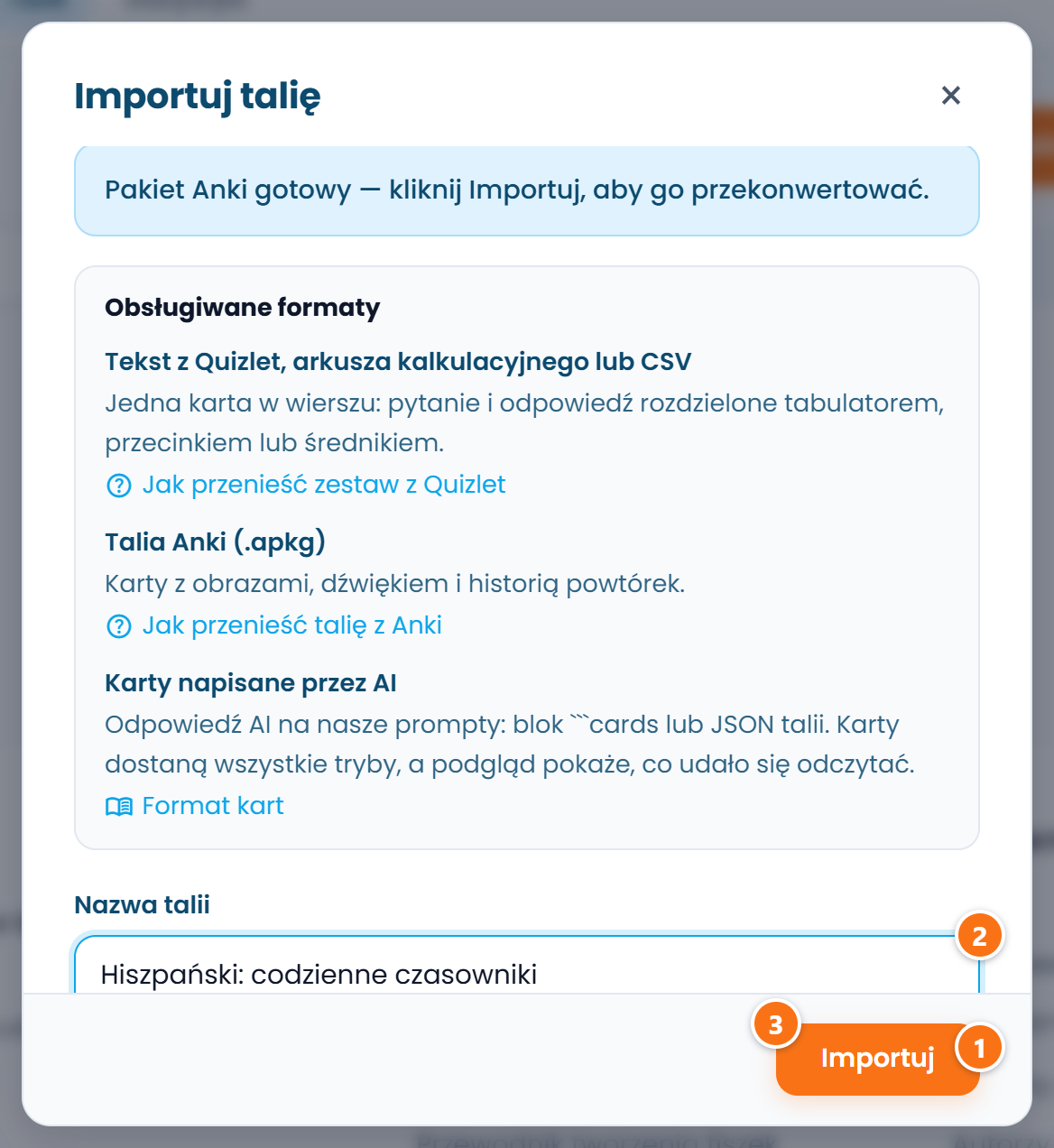 ① — plik jest wybrany, ② — nazwa talii, ③ — start importu.
3. Przeczytaj raport
Jeśli wszystko zaimportowało się bez uwag, talia otwiera się od razu. W przeciwnym razie okno importu pokazuje raport: ile fiszek zaimportowano i co trzeba było uprościć. Przeczytaj go i kliknij Otwórz talię.
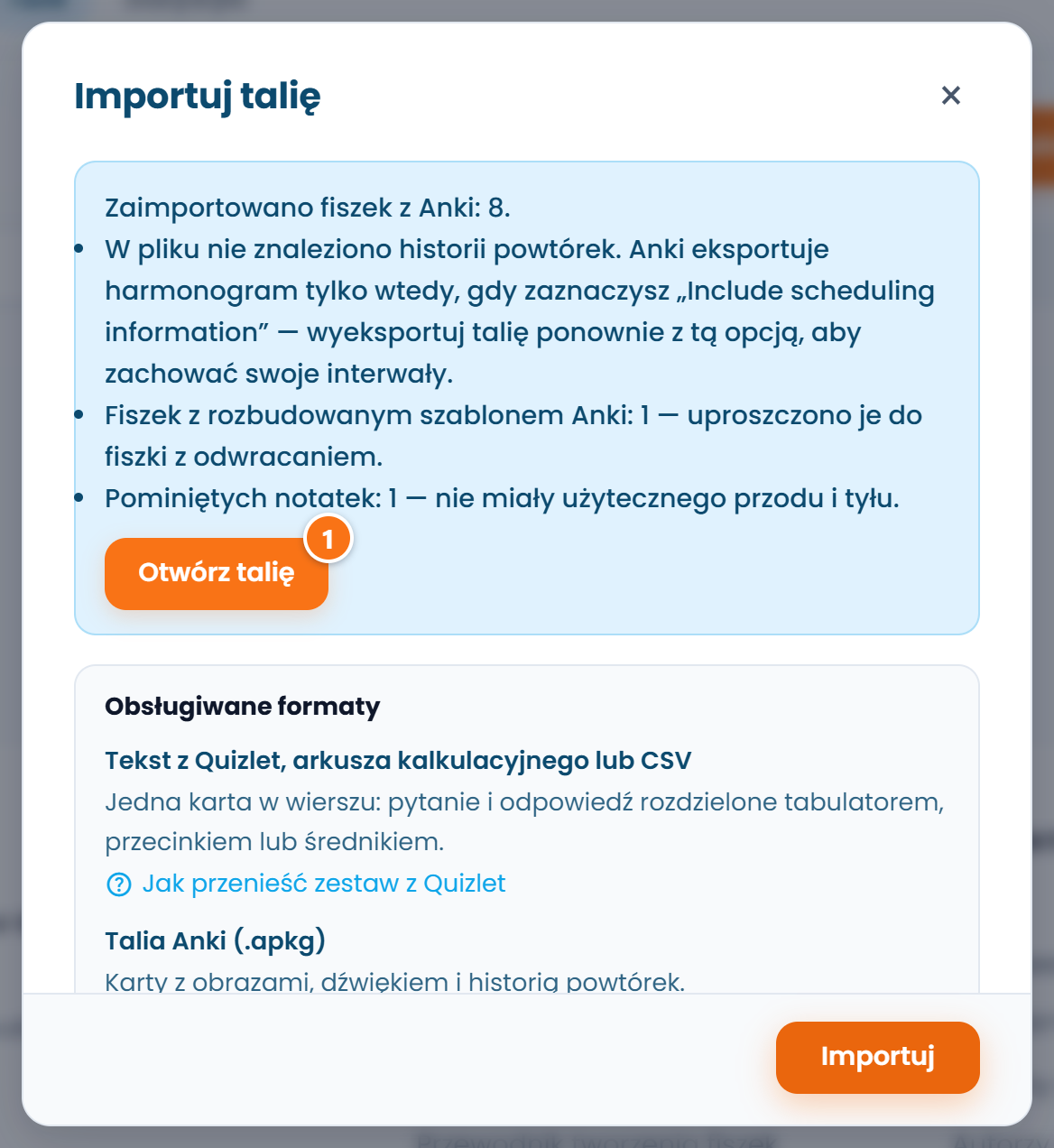 Talia już istnieje; ① ją otwiera.
Co znaczą poszczególne wiersze:
- Fiszki z rozbudowanym szablonem Anki. Notatka miała kilka pól po jednej stronie albo więcej niż dwa kierunki. Taka fiszka stała się zwykłą fiszką z odwracaniem, z tekstem każdego pola; trudniejsze tryby można uzupełnić później.
- Pominięte notatki. Z notatki nie dało się zrobić fiszki, bo nie miała pytania i odpowiedzi, na przykład szkic z pustym tyłem.
- Nie udało się przenieść plików multimedialnych. Format nie jest obsługiwany, plik ma więcej niż 5 MB albo Twoje miejsce na dane jest pełne. Fiszka zostaje, tylko bez tego pliku.
4. Ustaw talię
Zaimportowanej talii można uczyć się od razu, ale jest prywatna i nie ma języków, a to języki decydują o wymowie i wpisywaniu.
- Na stronie talii wybierz Edytuj talię z menu Więcej akcji. Otworzy się formularz talii.
- W polu Widoczność wybierz, kto ma widzieć talię: tylko Ty, każdy, kto ma link, albo wszyscy w katalogu. „Linkiem” to sposób, by przekazać talię uczniom bez umieszczania jej w katalogu.
- Wypełnij Język przodu (pytania) i Język uczony (tył). Strona języka uczonego dostaje wymowę i właśnie ją trzeba będzie wpisywać.
- Kliknij Zapisz. Formularz się zamknie, a Ty zostaniesz na stronie talii.
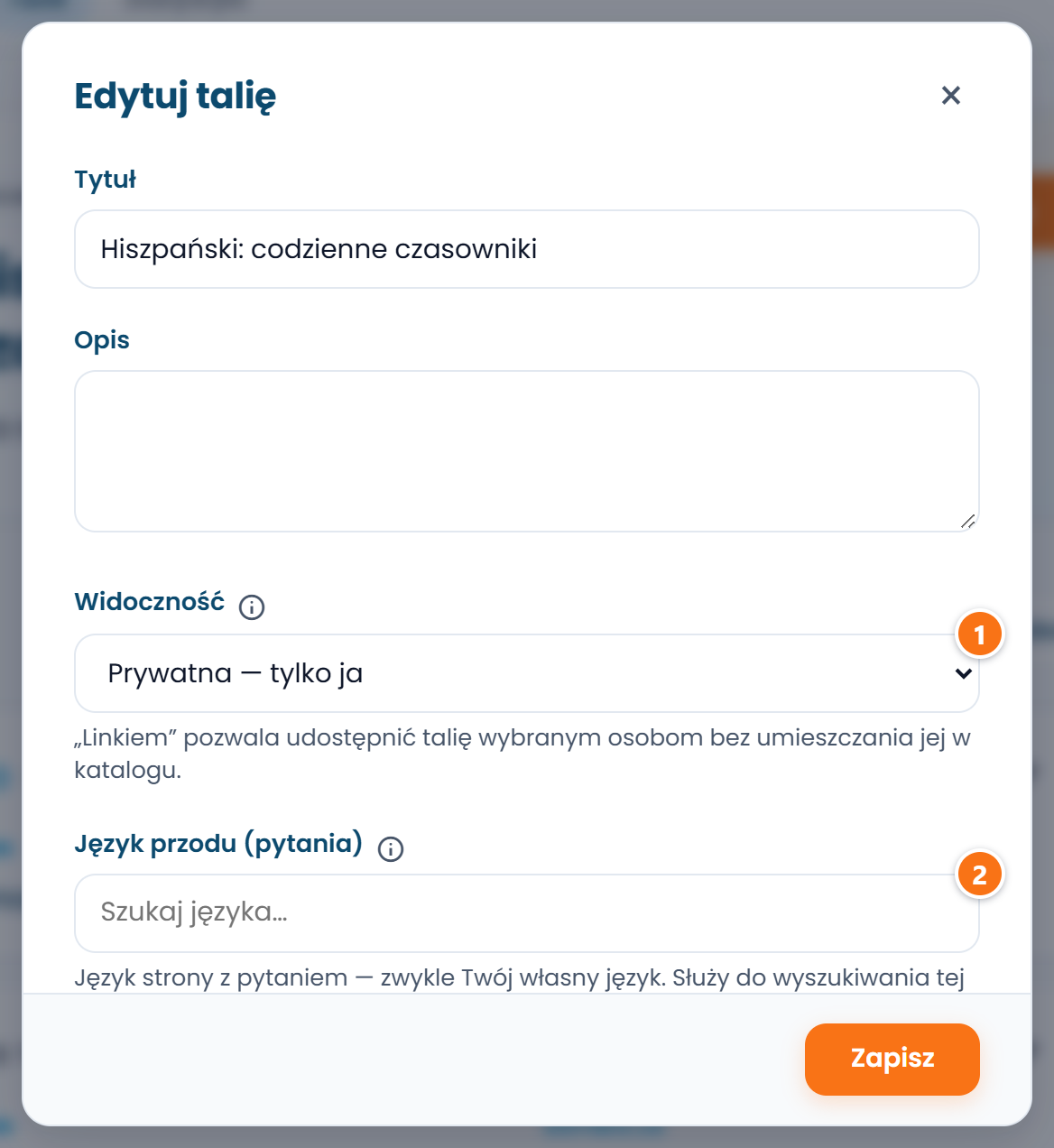 ① — kto widzi talię, ② — język przodu; język uczony jest niżej w tym samym formularzu.
Teraz kliknij Trenuj talię, by przeprowadzić pierwszą sesję.
Co się przenosi, a co nie
| W Anki | W RepeatMe |
|---|---|
| Basic | fiszka z trybem Odwracanie |
| Basic (and reversed card) | Odwracanie i Odwracanie wstecz |
Cloze (luki c1::…, c2::…) |
jedna fiszka na każdą lukę, w trybie z luką; pole Back Extra staje się wyjaśnieniem |
| Obrazy | zostają w tekście tam, gdzie były, wszystkie |
Dźwięk [sound:…] |
przycisk odtwarzania po właściwej stronie fiszki |
| Pogrubienie, kursywa, linki | zachowane |
| Pole przypisu: Source, Notes, Back Extra albo wyraźnie mniejsza czcionka w szablonie | wyjaśnienie, widoczne po odpowiedzi |
| Złożone typy notatek | jedna fiszka z odwracaniem |
| Historia powtórek (przy eksporcie z harmonogramem) | interwał, współczynnik łatwości i następny termin przechodzą bez zmian |
| Tagi, podtalie, układ, kolory i rozmiary czcionek | nie są przenoszone |
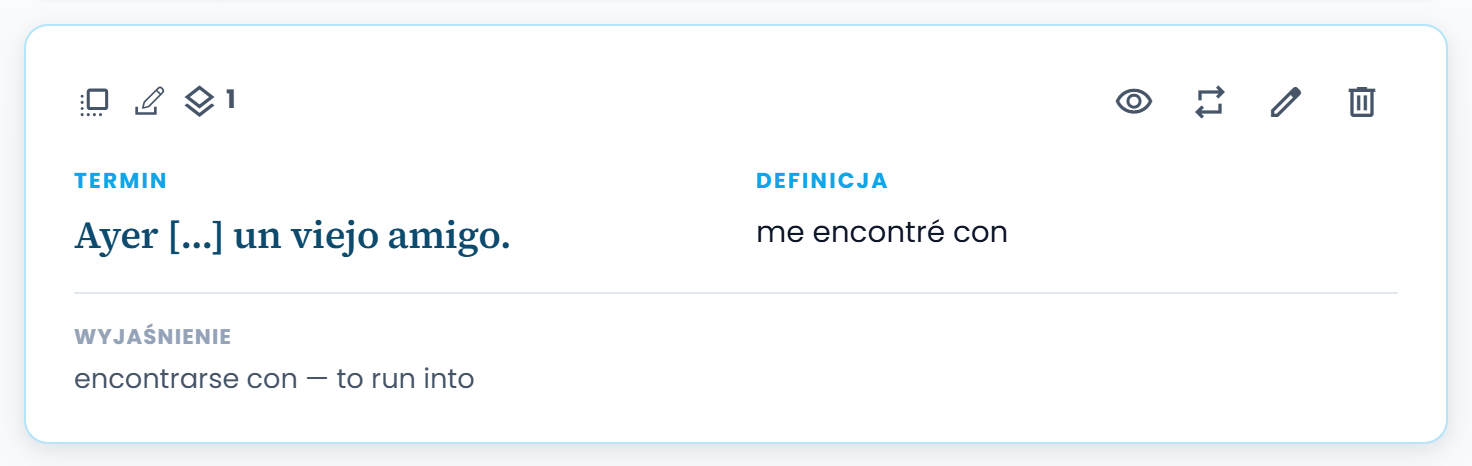 Notatka cloze z Anki po imporcie: luka w pytaniu, odpowiedź i wyjaśnienie.
To, co talia potrafi tutaj, a czego nie potrafiła w Anki (dziewięć trybów zamiast szablonów, link zamiast pliku, wymowa po stronie odpowiedzi), zebrano w porównaniu z Anki.
FAQ
Fiszki się zaimportowały, ale historia powtórek nie
Plik wyeksportowano bez harmonogramu: w oknie eksportu Anki Include scheduling information jest domyślnie odznaczone, a import pokazuje ostrzeżenie, które o tym mówi. Wyeksportuj talię jeszcze raz z tym polem zaznaczonym i wgraj plik ponownie: import tworzy nową talię, więc pierwszą możesz usunąć. Osobny przypadek to fiszki dwukierunkowe: taka notatka bierze harmonogram ze słabszej strony, więc jeśli jednego kierunku nigdy nie ćwiczono w Anki, fiszka zaczyna od zera.
Plik się nie otwiera, choć to `.apkg`
Komunikat „Nie udało się odczytać tej kolekcji Anki” oznacza, że plik jest uszkodzony albo przesłany tylko częściowo. Wyeksportuj talię z Anki jeszcze raz i spróbuj ponownie. Jeśli to nie pomoże, wyeksportuj ją z Anki jako tekst w CSV i wgraj w tym samym oknie importu: kolumny przypisujesz do stron fiszki. CSV niesie tylko pytanie i odpowiedź, bez multimediów i luk.
Ile fiszek mogę zaimportować naraz?
Do 10 000 fiszek w jednym pakiecie. Większą talię podziel w Anki: w przeglądarce fiszek zaznacz część fiszek, przenieś je do nowej talii i wyeksportuj każdą talię po kolei.
Jak zachować tagi?
Fiszki w RepeatMe nie mają tagów, więc tagi notatek nie są przenoszone. Jeśli tagi dzieliły talię, rozdziel ją w Anki na osobne talie przed eksportem: w przeglądarce fiszek przefiltruj według tagu i przenieś wyniki do nowej talii.
Czy mogę zaktualizować talię, importując ją ponownie?
Nie: każdy import .apkg tworzy nową talię, a postęp uczących się z poprzedniej do niej nie
przechodzi. Dlatego po przeprowadzce talię edytuje się i rozbudowuje tutaj: edycja fiszki zachowuje
postęp wszystkich, którzy się z niej uczą.