 RepeatMe
Как перенести колоду из Anki (.apkg) в RepeatMe
В конце у вас будет колода в RepeatMe с карточками, картинками, звуком и историей повторений: интервалы и даты следующего показа перенесутся из Anki как есть, и выученное не начнётся заново. Понадобится пять минут и одна галочка в диалоге экспорта Anki — без неё истории в файле не будет.
1. Экспортируйте колоду из Anki
- В Anki нажмите шестерёнку справа от названия колоды и выберите Экспортировать (или в меню Файл выберите Экспортировать). Откроется диалог экспорта.
- В поле Формат экспорта оставьте Пакет колод Anki (
.apkg), в поле Содержит — нужную колоду. Подколоды при этом сольются в одну; если нужны отдельные колоды, экспортируйте каждую подколоду по очереди. - Включите Вместе с медиафайлами, если в карточках есть картинки или звук, и Вместе с расписанием — без этой галочки Anki не кладёт в файл историю повторений, и колода импортируется как новая. Галочку С поддержкой старых версий Anki оставьте снятой: новый формат читается так же, как старый.
- Нажмите Экспортировать и сохраните файл.
Пакет больше 100 МБ не загрузится. Если колода с медиа получается больше, экспортируйте её частями или без медиафайлов.
2. Загрузите файл в RepeatMe
- Откройте окно импорта. Вручную: в каталоге колод нажмите стрелку рядом с кнопкой Создать колоду и выберите Импорт колоды.
- Перетащите файл
.apkgв область загрузки или нажмите на неё и выберите файл. Появится сообщение «Пакет Anki готов». - При необходимости измените Название колоды: по умолчанию подставлено имя файла.
- Нажмите Импортировать. Пока пакет читается, кнопка показывает «Читаем пакет Anki…».
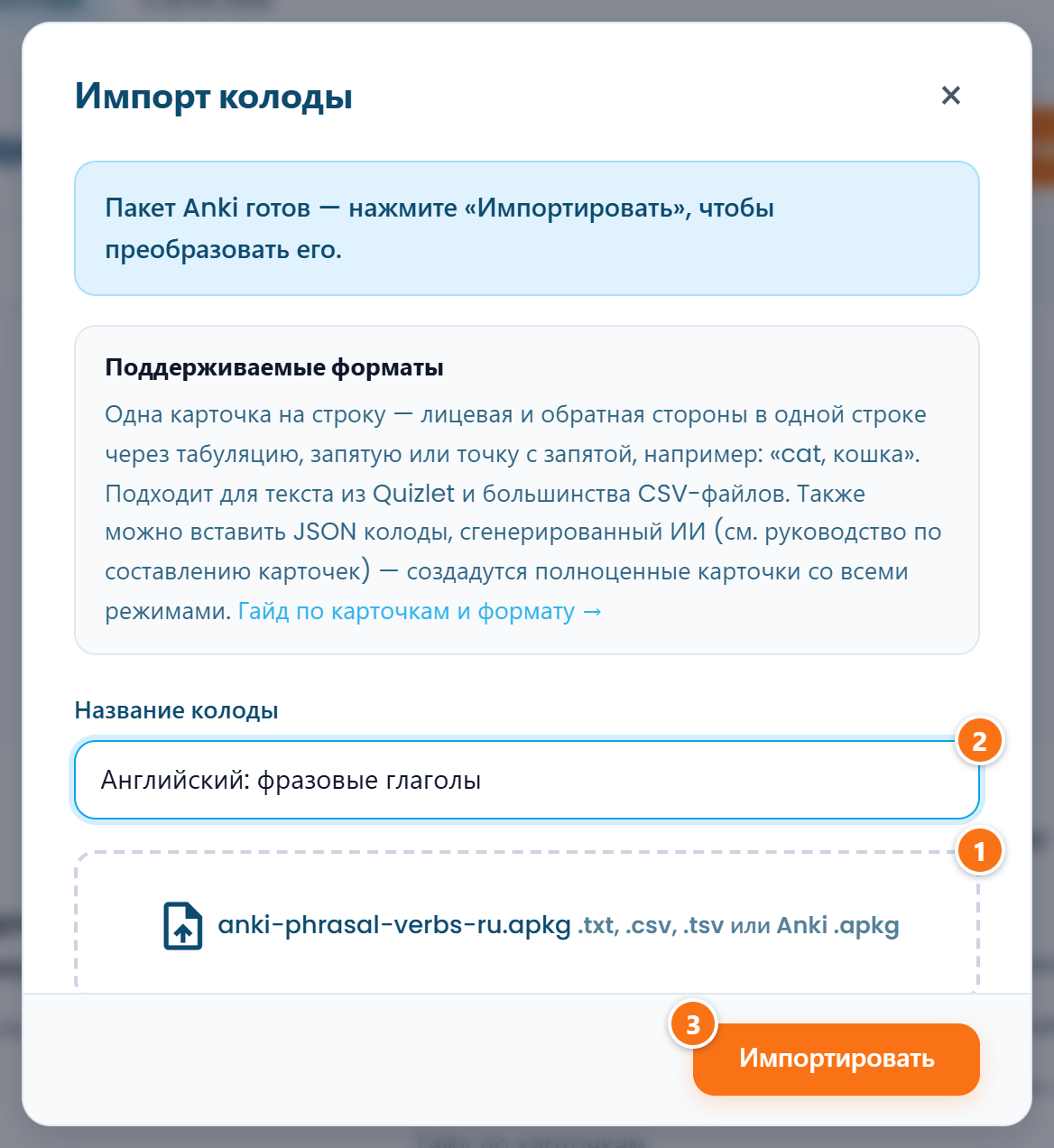 ① — файл выбран, ② — название колоды, ③ — запуск импорта.
3. Прочитайте отчёт
Если всё перенеслось без оговорок, колода откроется сразу. Иначе в окне импорта появится отчёт: сколько карточек импортировано и что пришлось упростить. Прочитайте его и нажмите Открыть колоду.
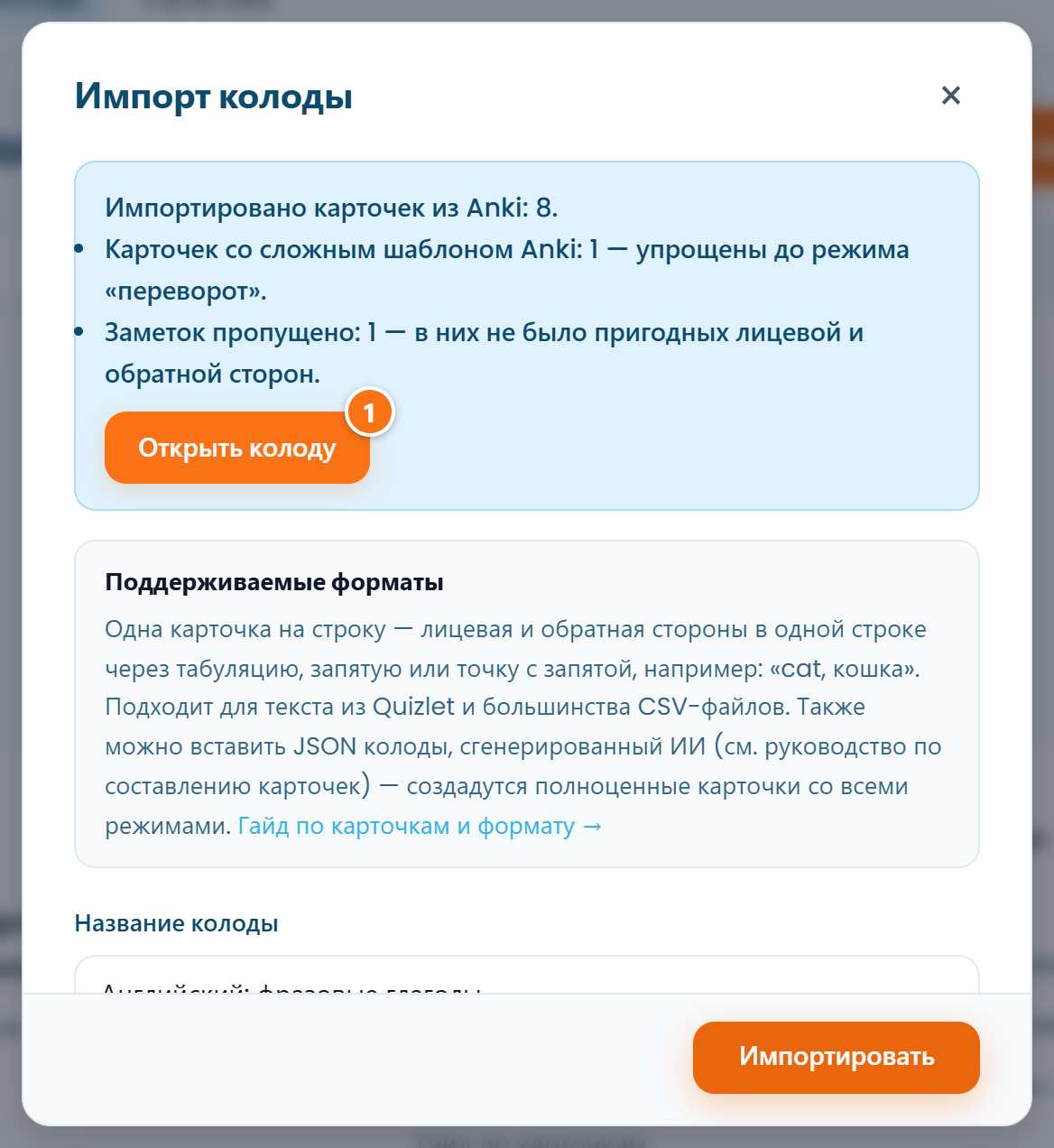 Колода уже создана, ① открывает её.
Что значат строки отчёта:
- Карточек со сложным шаблоном. У заметки было несколько полей на одной стороне или больше двух направлений. Такая карточка стала обычным переворотом с текстом всех полей; режимы посложнее можно дозаполнить позже.
- Заметок пропущено. У заметки не нашлось и вопроса, и ответа, например черновик с пустой обратной стороной.
- Не удалось перенести медиафайлов. Формат не поддерживается, файл больше 5 МБ или закончилось место в вашем хранилище. Карточка при этом сохраняется без файла.
4. Настройте колоду
Учить импортированную колоду можно сразу, но она приватная и без языков, а от языков зависят произношение и ввод.
- На странице колоды в меню Ещё действия выберите Редактировать колоду. Откроется форма колоды.
- В поле Видимость выберите, кому видна колода: только вам, по ссылке или всем в каталоге. «По ссылке» подходит, чтобы раздать колоду ученикам, не публикуя её.
- Заполните Язык вопросов и Изучаемый язык. Сторона изучаемого языка получит произношение, и именно её попросят ввести с клавиатуры.
- Нажмите Сохранить. Форма закроется, вы останетесь на странице колоды.
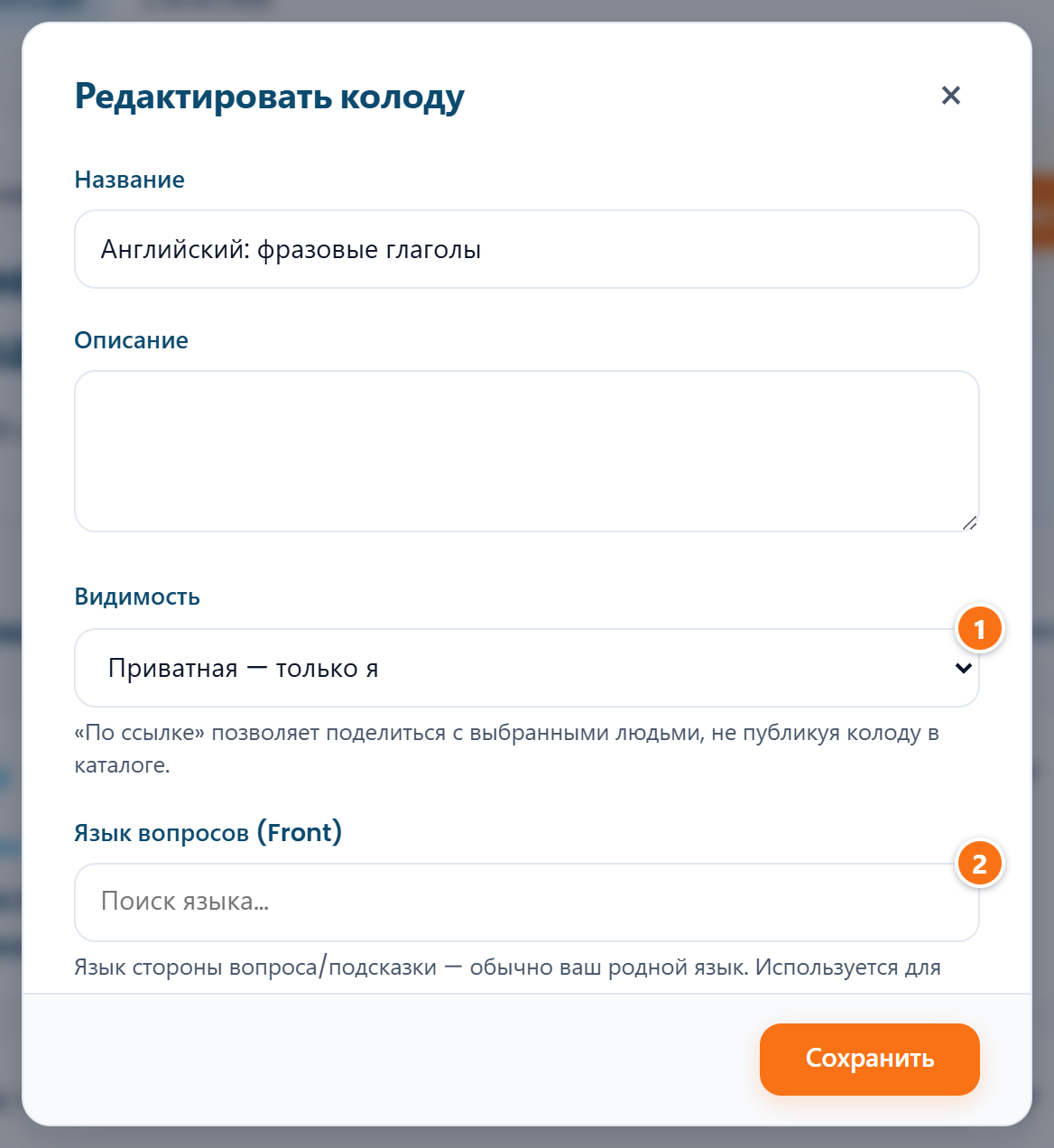 ① — кому видна колода, ② — язык вопросов; изучаемый язык ниже в той же форме.
Теперь нажмите Заучить колоду, чтобы пройти первую сессию.
Что переносится, а что нет
| В Anki | В RepeatMe |
|---|---|
| Basic | карточка с режимом «переворот» |
| Basic (and reversed card) | переворот и обратный переворот |
Cloze (пропуски c1::…, c2::…) |
по карточке на каждый пропуск, режим «пропуск с вводом»; поле Back Extra становится пояснением |
| Картинки | остаются в тексте на своём месте, все до одной |
Звук [sound:…] |
кнопка воспроизведения на своей стороне карточки |
| Жирный, курсив, ссылки | сохраняются |
| Поле-сноска: Source, Notes, Back Extra или поле, которое шаблон показывает заметно мельче ответа | пояснение, которое показывается после ответа |
| Сложные типы заметок | одна карточка с переворотом |
| История повторений (при экспорте с расписанием) | интервал, лёгкость и дата следующего показа переносятся как есть |
| Теги, подколоды, вёрстка, цвета и размеры шрифта | не переносятся |
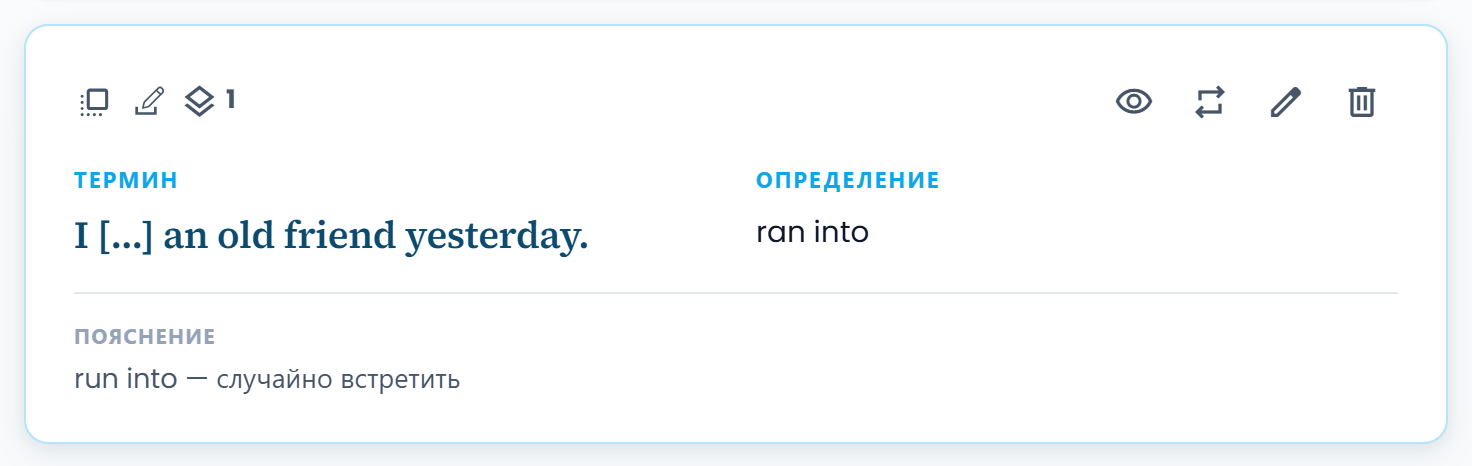 Cloze-заметка Anki после импорта: пропуск в вопросе, ответ и пояснение.
Возможности, которых у колоды не было в Anki — девять режимов вместо шаблонов, ссылка вместо файла, произношение со стороны ответа — собраны в сравнении с Anki.
Perguntas frequentes
Карточки перенеслись, а история повторений — нет
Значит, файл экспортирован без расписания: в диалоге экспорта Anki галочка Вместе с расписанием по умолчанию снята, и тогда после импорта появляется отдельное предупреждение об этом. Экспортируйте колоду заново с этой галочкой и загрузите файл ещё раз — импорт создаст новую колоду, старую можно удалить. Двусторонние карточки — отдельный случай: у такой заметки расписание берётся по слабейшей стороне, и если одну сторону вы в Anki не учили, карточка будет новой.
Файл не открывается, хотя это точно `.apkg`
Сообщение «Не удалось прочитать коллекцию Anki» означает, что файл повреждён или загрузился не полностью. Экспортируйте колоду из Anki заново и повторите загрузку. Если не помогает, экспортируйте её из Anki как текст в CSV и загрузите в то же окно импорта: вы сопоставите столбцы со сторонами карточки. В CSV уходят только вопрос и ответ, без медиа и пропусков.
Сколько карточек можно перенести за раз?
До 10 000 карточек в одном пакете. Колоду побольше разделите в Anki: в браузере карточек выделите часть карточек, переместите их в новую колоду и экспортируйте каждую по очереди.
Как сохранить теги?
У карточек в RepeatMe нет тегов, поэтому теги заметок не переносятся. Если колода делилась тегами, разложите её в Anki по отдельным колодам до экспорта: в браузере карточек отфильтруйте по тегу и перенесите найденное в новую колоду.
Можно ли обновить колоду повторным импортом?
Нет: каждый импорт .apkg создаёт новую колоду, и прогресс учеников по старой в неё не перейдёт.
Поэтому после переноса правьте и дополняйте колоду уже здесь: редактирование карточки сохраняет
прогресс всех, кто её учит.