 RepeatMe
Como importar um baralho do Anki (.apkg) para o RepeatMe
No fim terás um baralho no RepeatMe com os cartões, as imagens, o som e o histórico de revisões: os intervalos e as datas de revisão passam do Anki tal como estão, por isso o que já aprendeste não recomeça do zero. Leva cinco minutos e uma caixa de seleção na janela de exportação do Anki. Sem essa caixa, o baralho começa do zero.
Os nomes das opções do Anki aparecem aqui em inglês, como na interface original; numa instalação em português, procura as equivalentes.
1. Exporta o baralho do Anki
- No Anki, clica na roda dentada à direita do nome do baralho e escolhe Export (ou escolhe Export no menu File). A janela de exportação abre-se.
- Em Export format mantém Anki Deck Package (
.apkg) e, em Include, escolhe o baralho que queres. Os subbaralhos fundem-se num só; se os queres separados, exporta cada subbaralho à vez. - Marca Include media se os cartões têm imagens ou som, e Include scheduling information: sem isso o Anki deixa o histórico de revisões fora do ficheiro e o baralho começa do zero. Deixa Support older Anki versions desmarcado: o formato atual é lido tal como o antigo.
- Clica em Export e guarda o ficheiro.
Um pacote com mais de 100 MB não é carregado. Se um baralho com media sair maior, exporta-o por partes ou sem media.
2. Carrega o ficheiro no RepeatMe
- Abre a janela de importação. À mão: no catálogo de baralhos, clica na seta ao lado de Criar baralho e escolhe Importar baralho.
- Larga o ficheiro
.apkgna área de carregamento, ou clica nela e escolhe o ficheiro. Aparece a mensagem “Pacote Anki pronto”. - Muda o Nome do baralho se quiseres: por omissão vem preenchido com o nome do ficheiro.
- Clica em Importar. Enquanto o pacote é lido, o botão diz “A ler o pacote Anki…”.
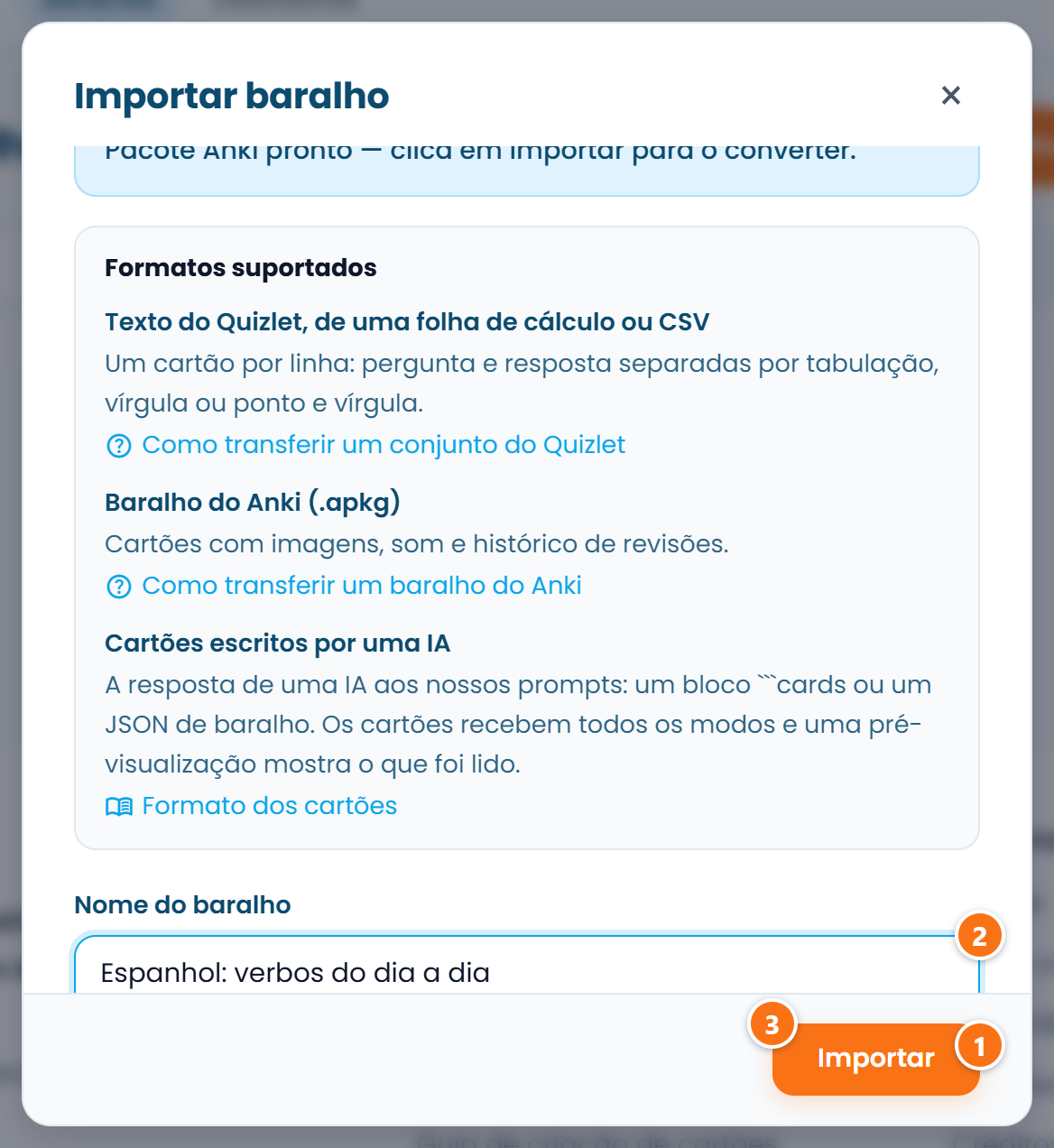 ① — o ficheiro está escolhido, ② — o nome do baralho, ③ — começar a importação.
3. Lê o relatório
Se tudo foi importado sem problemas, o baralho abre logo. Caso contrário, a janela de importação mostra um relatório: quantos cartões foram importados e o que teve de ser simplificado. Lê-o e clica em Abrir baralho.
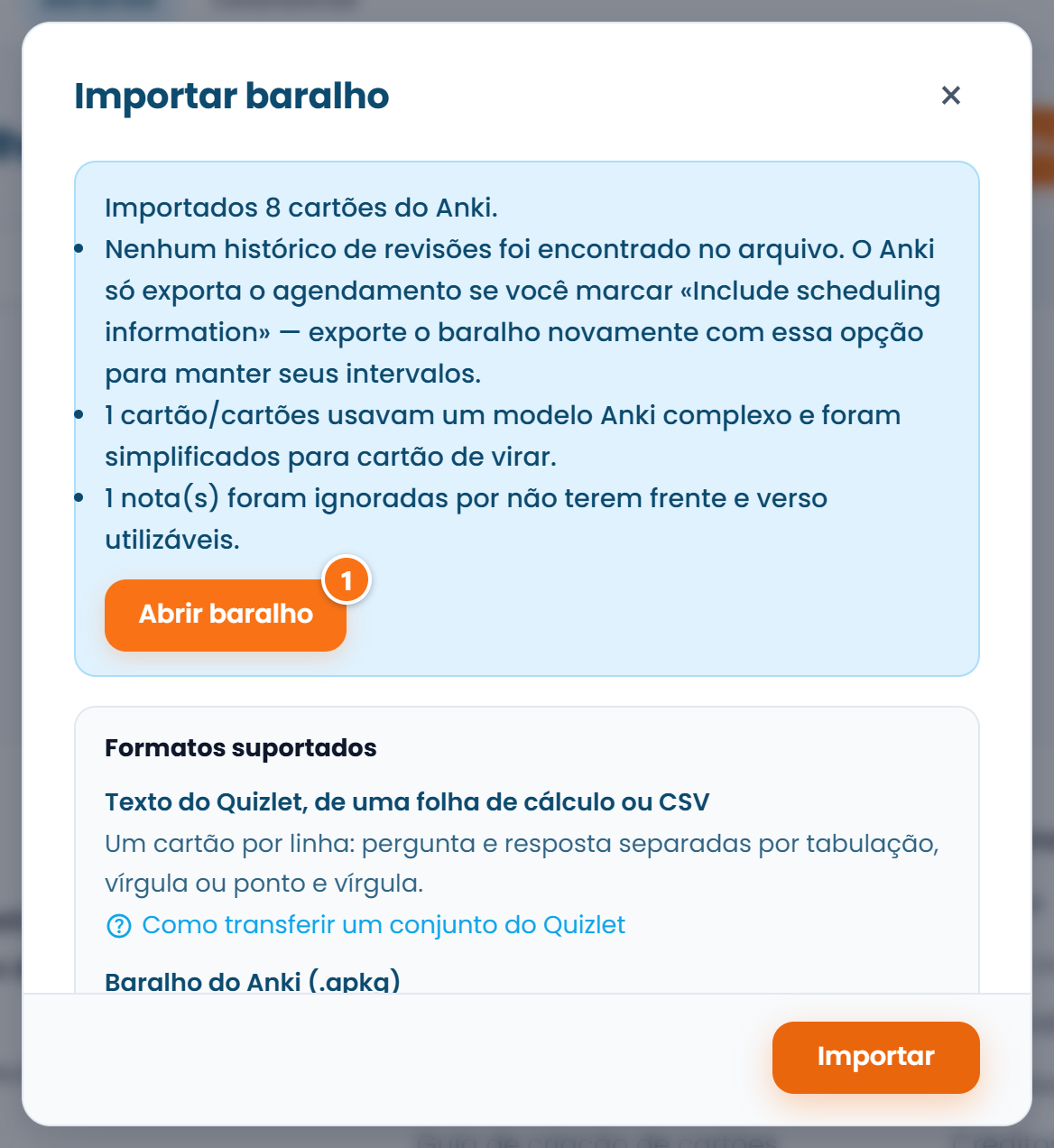 O baralho já existe; ① abre-o.
O que significam as linhas:
- Cartões com um modelo Anki complexo. A nota tinha vários campos num lado, ou mais de duas direções. Esse cartão passou a ser um cartão simples de virar, com o texto de todos os campos; os modos mais difíceis podem ser preenchidos depois.
- Notas ignoradas. A nota não tinha pergunta e resposta com que fazer um cartão, por exemplo um rascunho com o verso vazio.
- Ficheiros de media que não foi possível trazer. O formato não é suportado, o ficheiro tem mais de 5 MB ou o teu armazenamento está cheio. O cartão fica, sem esse ficheiro.
4. Configura o baralho
Podes estudar um baralho importado de imediato, mas ele é privado e não tem idiomas, e são os idiomas que decidem a pronúncia e a escrita.
- Na página do baralho, escolhe Editar baralho no menu Mais ações. O formulário do baralho abre-se.
- Em Visibilidade, escolhe quem pode ver o baralho: só tu, quem tiver a ligação ou todos no catálogo. “Por ligação” é a forma de entregar um baralho a alunos sem o listar.
- Preenche Idioma da frente (pergunta) e Língua estudada (verso). O lado da língua estudada recebe a pronúncia e é o lado que te pedirão para escrever.
- Clica em Guardar. O formulário fecha-se e ficas na página do baralho.
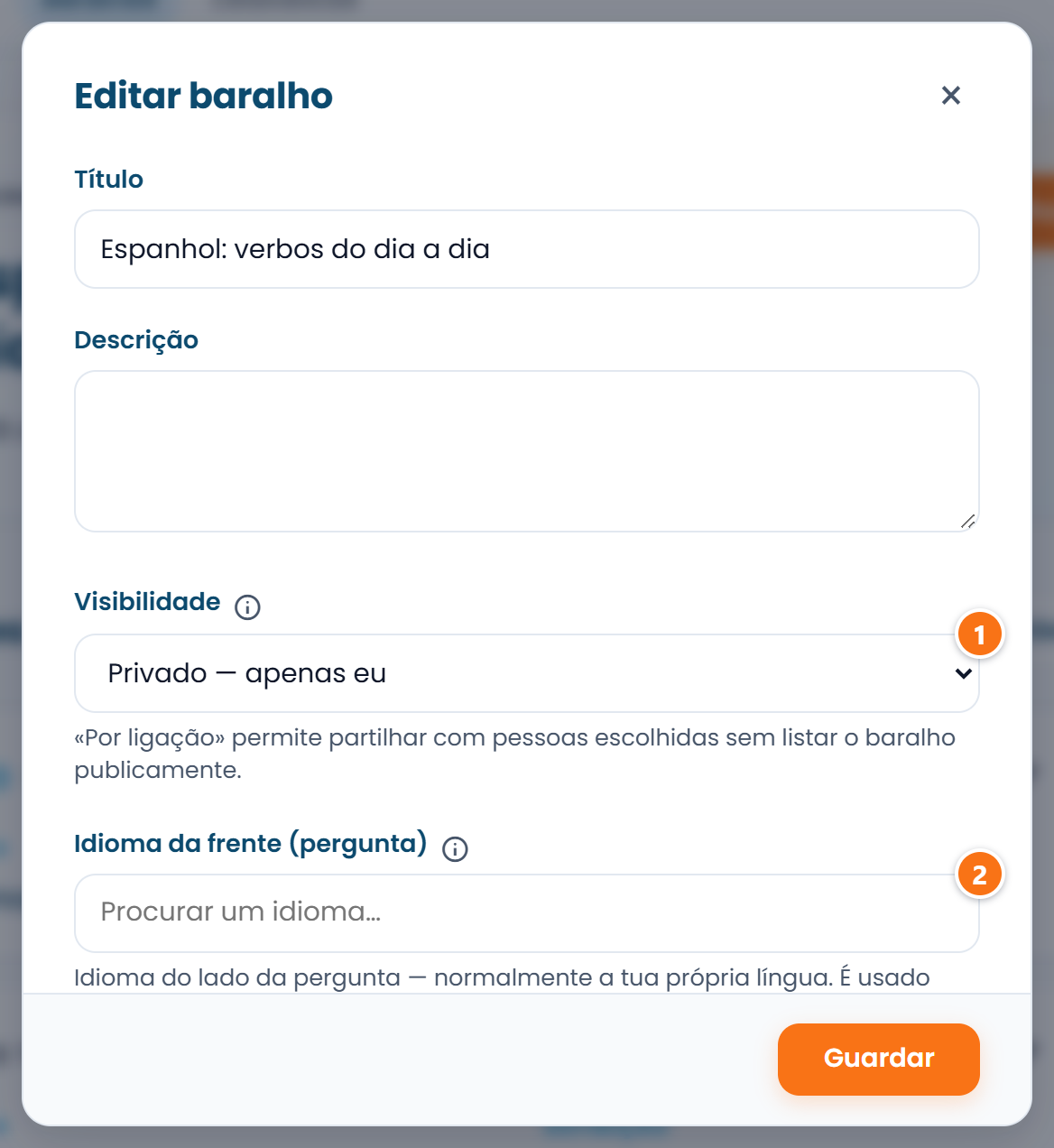 ① — quem pode ver o baralho, ② — o idioma da frente; a língua estudada fica mais abaixo no mesmo formulário.
Agora clica em Treinar o baralho para fazer a primeira sessão.
O que passa e o que não passa
| No Anki | No RepeatMe |
|---|---|
| Basic | um cartão no modo Virar |
| Basic (and reversed card) | Virar e Virar invertido |
Cloze (omissões c1::…, c2::…) |
um cartão por omissão, no modo Lacuna escrita; o campo Back Extra passa a explicação |
| Imagens | ficam no texto onde estavam, todas |
Som [sound:…] |
um botão de reprodução no respetivo lado do cartão |
| Negrito, itálico, ligações | mantidos |
| Um campo de nota de rodapé: Source, Notes, Back Extra, ou um tamanho de letra claramente menor no modelo | a explicação, mostrada depois da resposta |
| Tipos de nota complexos | um único cartão de virar |
| Histórico de revisões (quando exportado com agendamento) | o intervalo, o fator de facilidade e a próxima data de revisão passam tal como estão |
| Etiquetas, subbaralhos, disposição, cores e tamanhos de letra | não são transferidos |
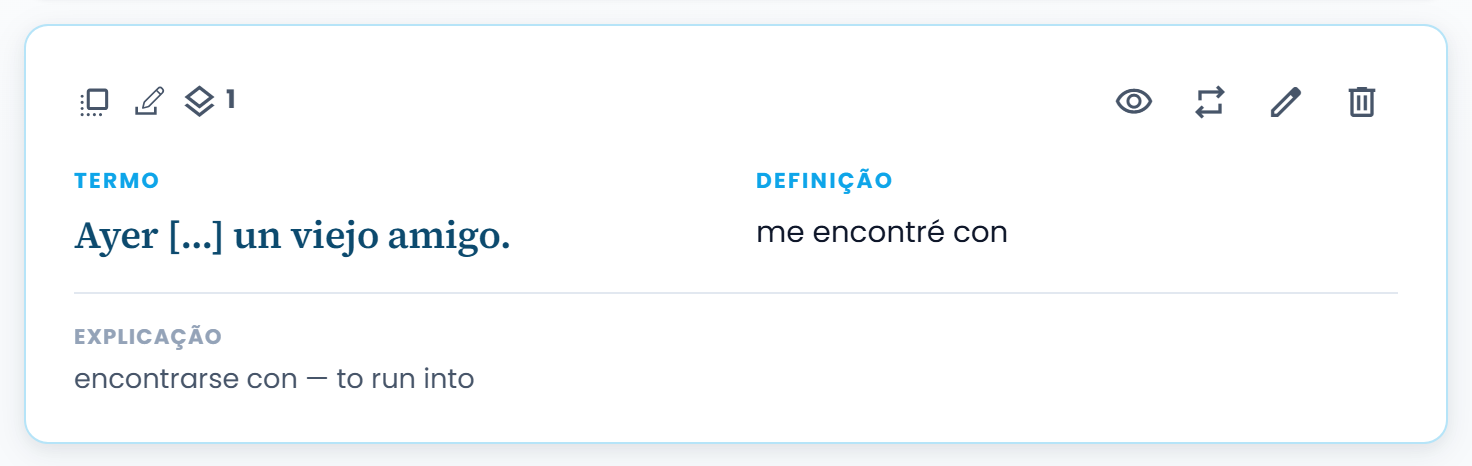 Uma nota cloze do Anki depois da importação: a lacuna na pergunta, a resposta e a explicação.
O que o baralho aqui consegue e no Anki não (nove modos em vez de modelos, uma ligação em vez de um ficheiro, pronúncia no lado da resposta) está reunido na comparação com o Anki.
Частые вопросы
Os cartões foram importados, mas o histórico de revisões não
O ficheiro foi exportado sem agendamento: na janela de exportação do Anki, Include scheduling information vem desmarcado por omissão, e a importação mostra um aviso a dizê-lo. Exporta o baralho outra vez com a opção marcada e carrega o ficheiro de novo: a importação cria um baralho novo, por isso podes apagar o primeiro. Os cartões de dois sentidos são um caso à parte: uma nota assim herda o calendário do lado mais fraco, por isso, se nunca estudaste uma das direções no Anki, o cartão começa do zero.
O ficheiro não abre, apesar de ser um `.apkg`
A mensagem “Não foi possível ler esta coleção Anki” significa que o ficheiro está danificado ou foi carregado só em parte. Exporta o baralho do Anki outra vez e tenta de novo. Se não resolver, exporta-o do Anki como texto em CSV e carrega-o na mesma janela de importação: associas as colunas aos lados do cartão. Um CSV traz apenas a pergunta e a resposta, sem media nem lacunas.
Quantos cartões posso importar de uma vez?
Até 10 000 cartões num só pacote. Divide um baralho maior no Anki: no navegador de cartões, seleciona alguns cartões, move-os para um baralho novo e exporta cada baralho à vez.
Como mantenho as minhas etiquetas?
Os cartões do RepeatMe não têm etiquetas, por isso as etiquetas das notas não são transferidas. Se as etiquetas dividiam o baralho, divide-o em baralhos separados no Anki antes de exportar: no navegador de cartões, filtra por uma etiqueta e move os resultados para um baralho novo.
Posso atualizar um baralho importando-o outra vez?
Não: cada importação de um .apkg cria um baralho novo, e o progresso dos alunos no antigo não passa
para ele. Por isso, depois da mudança, edita e amplia o baralho aqui: editar um cartão mantém o
progresso de todos os que o estudam.