 RepeatMe
Importer un paquet Anki (.apkg) dans RepeatMe
À la fin, vous aurez dans RepeatMe un paquet avec ses cartes, ses images, ses sons et son historique de révision : les intervalles et les dates d'échéance passent d'Anki tels quels, ce que vous aviez appris ne repart donc pas de zéro. Il faut cinq minutes et une case à cocher dans la fenêtre d'export d'Anki. Sans cette case, le paquet repart de zéro.
1. Exporter le paquet depuis Anki
- Dans Anki, cliquez sur l'engrenage à droite du nom du paquet et choisissez Exporter (ou choisissez Exporter dans le menu Fichier). La fenêtre d'export s'ouvre.
- Sous Format d'export, gardez Paquet de cartes Anki (
.apkg), et sous Inclure, choisissez le paquet voulu. Les sous-paquets fusionnent en un seul paquet ; si vous les voulez séparés, exportez chaque sous-paquet à tour de rôle. - Cochez Inclure les médias si les cartes ont des images ou des sons, et Inclure les informations de planification : sans cette option, Anki laisse l'historique de révision hors du fichier et le paquet repart de zéro. Laissez Prendre en charge les anciennes versions d'Anki décoché : le format actuel est lu comme l'ancien.
- Cliquez sur Exporter et enregistrez le fichier.
Un paquet de plus de 100 Mo ne s'envoie pas. Si un paquet avec médias dépasse cette taille, exportez-le en plusieurs parties ou sans médias.
2. Envoyer le fichier dans RepeatMe
- Ouvrez la fenêtre d'import. À la main : dans le catalogue de paquets, cliquez sur la flèche à côté de Créer un paquet et choisissez Importer un paquet.
- Déposez le fichier
.apkgsur la zone d'envoi, ou cliquez dessus et choisissez le fichier. Le message « Paquet Anki prêt » apparaît. - Modifiez Nom du paquet si vous le souhaitez : le nom du fichier est proposé par défaut.
- Cliquez sur Importer. Pendant la lecture du paquet, le bouton indique « Lecture du paquet Anki… ».
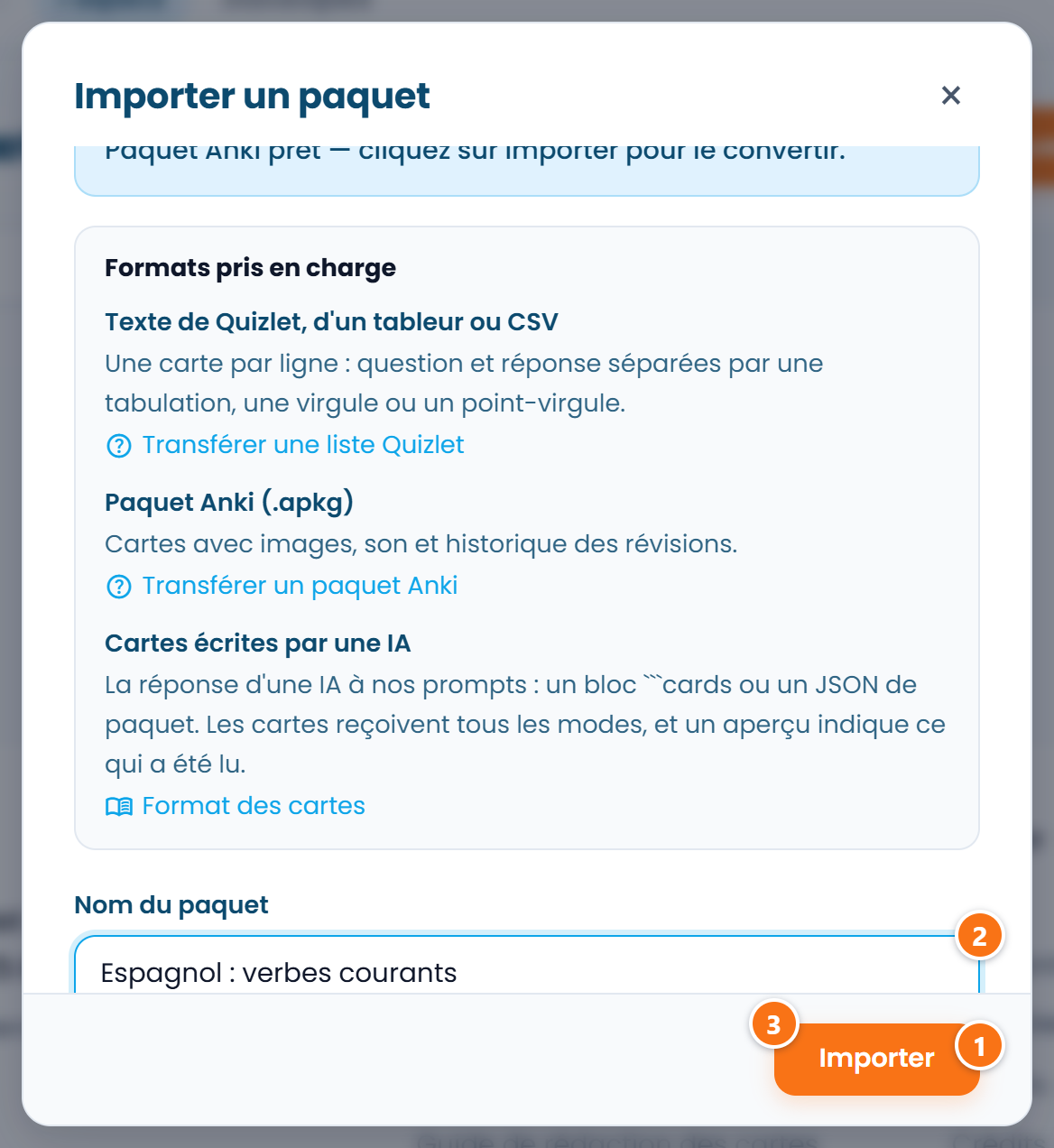 ① — le fichier est choisi, ② — le nom du paquet, ③ — lancer l'import.
3. Lire le rapport
Si tout a été importé sans accroc, le paquet s'ouvre immédiatement. Sinon, la fenêtre d'import affiche un rapport : combien de cartes ont été importées et ce qu'il a fallu simplifier. Lisez-le et cliquez sur Ouvrir le paquet.
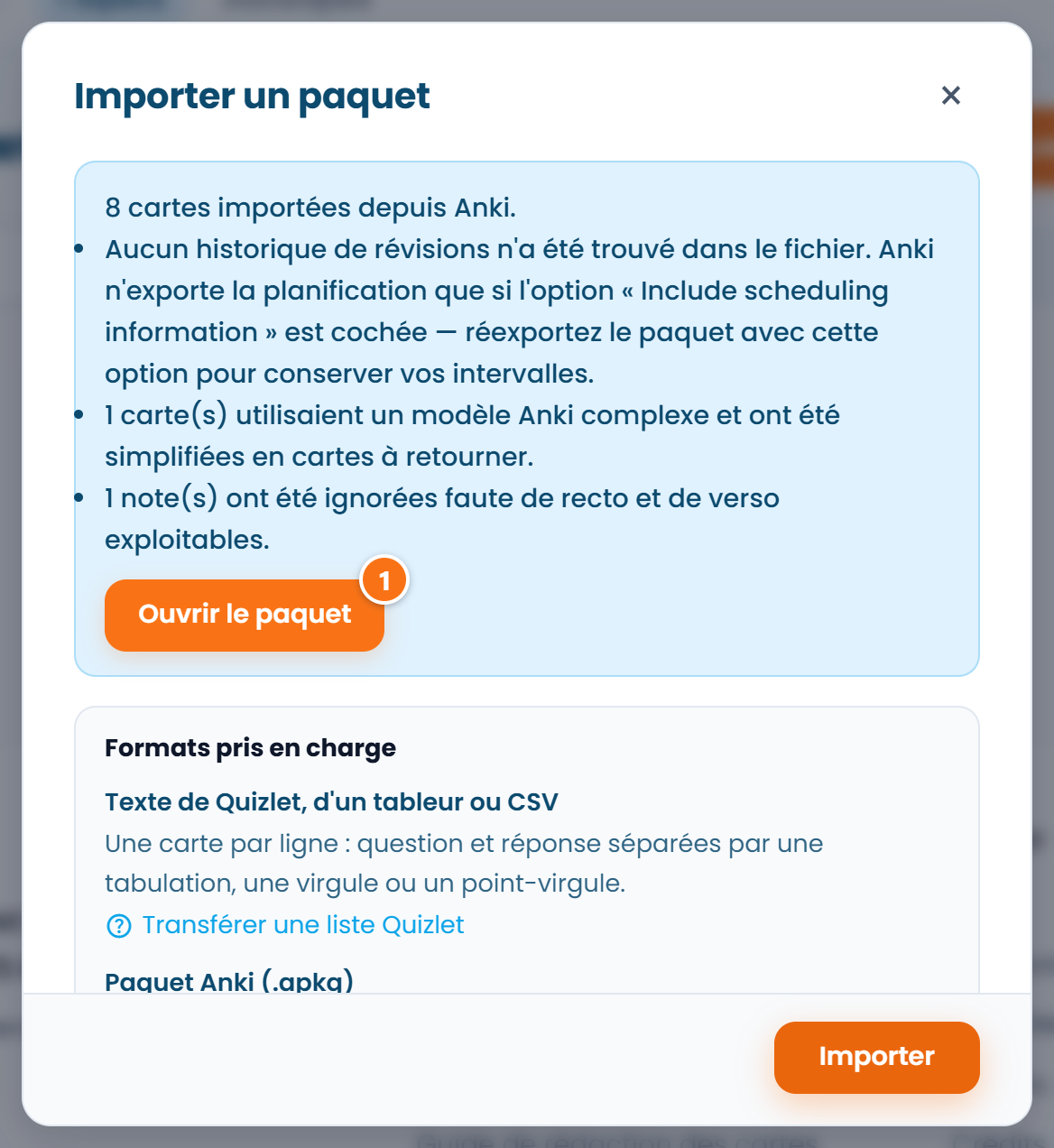 Le paquet existe déjà ; ① l'ouvre.
Ce que signifient les lignes :
- Des cartes utilisaient un modèle Anki complexe. La note avait plusieurs champs sur une face, ou plus de deux sens. Une telle carte est devenue une simple carte à retourner avec le texte de chaque champ ; les modes plus difficiles pourront être remplis plus tard.
- Des notes ont été ignorées. La note n'avait ni question ni réponse dont faire une carte, par exemple un brouillon au verso vide.
- Des fichiers médias n'ont pas pu être repris. Le format n'est pas pris en charge, le fichier dépasse 5 Mo, ou votre espace de stockage est plein. La carte est conservée, sans ce fichier.
4. Régler le paquet
Vous pouvez étudier un paquet importé tout de suite, mais il est privé et sans langues, et ce sont les langues qui décident de la prononciation et de la saisie.
- Sur la page du paquet, choisissez Modifier le paquet dans le menu Autres actions. Le formulaire du paquet s'ouvre.
- Sous Visibilité, choisissez qui peut voir le paquet : vous seul, toute personne ayant le lien, ou tout le monde dans le catalogue. « Par lien » est la façon de remettre un paquet à des apprenants sans le répertorier.
- Remplissez Langue du recto (question) et Langue étudiée (verso). La face de la langue étudiée reçoit la prononciation, et c'est elle que l'on vous demandera de saisir.
- Cliquez sur Enregistrer. Le formulaire se ferme et vous restez sur la page du paquet.
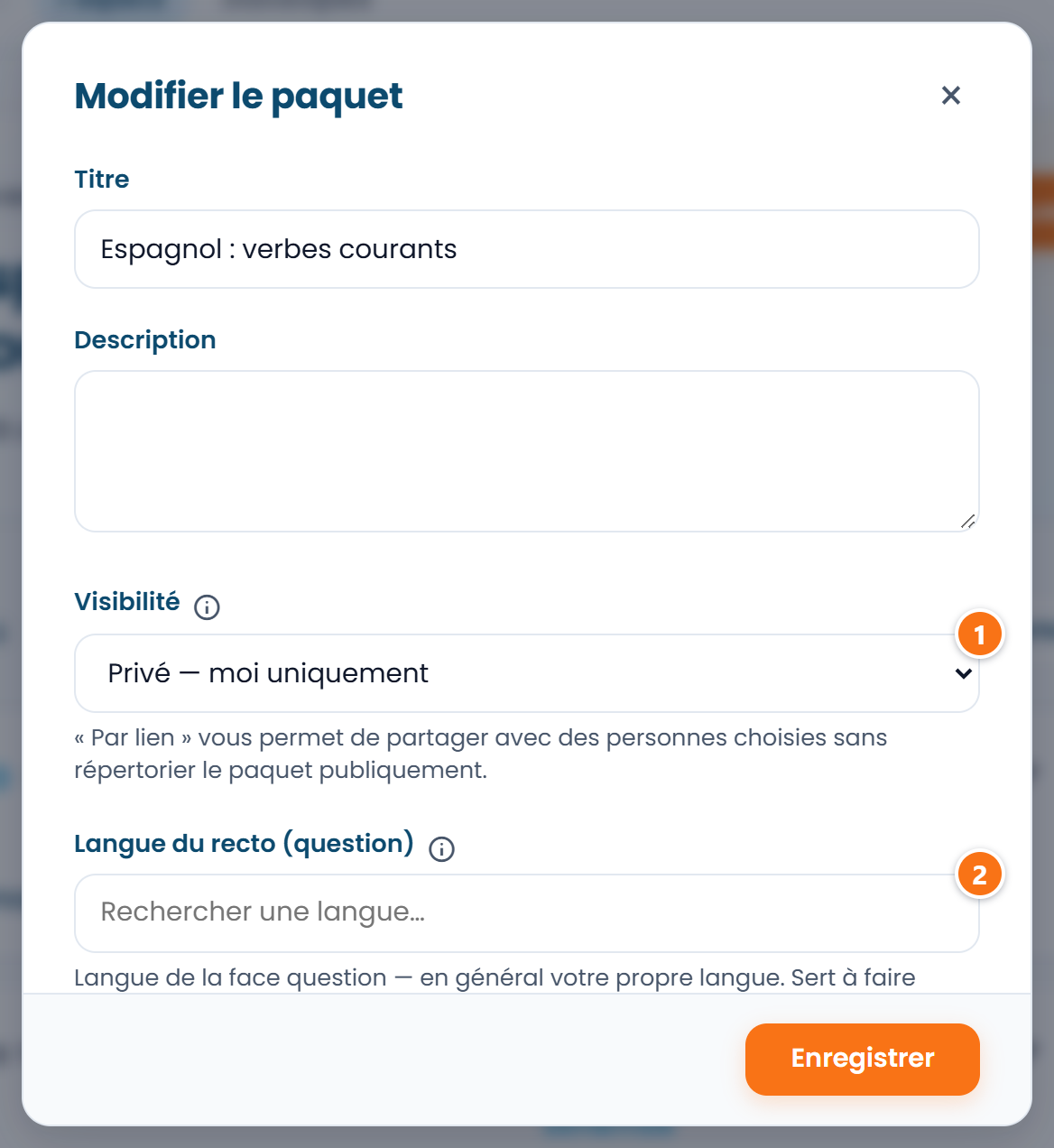 ① — qui peut voir le paquet, ② — la langue du recto ; la langue étudiée est plus bas dans le même formulaire.
Cliquez maintenant sur Entraîner le paquet pour lancer la première session.
Ce qui passe et ce qui ne passe pas
| Dans Anki | Dans RepeatMe |
|---|---|
| Basique (Basic) | une carte en mode Retourner |
| Basique et carte inversée (Basic and reversed card) | Retourner et Retourner inversé |
Texte à trous (Cloze, suppressions c1::…, c2::…) |
une carte par suppression, en mode Trou à saisir ; le champ Back Extra devient l'explication |
| Images | restent dans le texte à leur place, toutes |
Son [sound:…] |
un bouton de lecture sur la face concernée de la carte |
| Gras, italique, liens | conservés |
Un champ de note de bas de page : Source, Notes, Back Extra, ou une police nettement plus petite dans le modèle |
l'explication, affichée après la réponse |
| Types de notes complexes | une seule carte à retourner |
| Historique de révision (exporté avec la planification) | l'intervalle, le facteur de facilité et la prochaine échéance passent tels quels |
| Étiquettes, sous-paquets, mise en page, couleurs et tailles de police | non transférés |
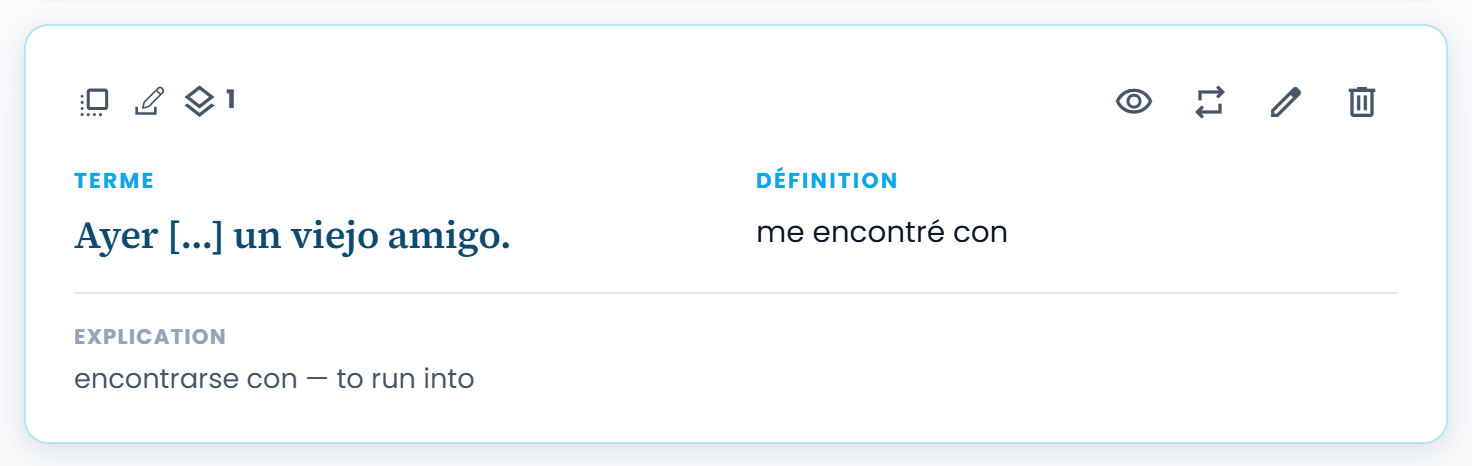 Une note à trous d'Anki après l'import : le trou dans la question, la réponse et l'explication.
Ce que le paquet sait faire ici et qu'il ne savait pas faire dans Anki (neuf modes au lieu de modèles, un lien au lieu d'un fichier, la prononciation sur la face de la réponse) est réuni dans la comparaison avec Anki.
FAQ
Les cartes sont importées, mais pas l'historique de révision
Le fichier a été exporté sans la planification : dans la fenêtre d'export d'Anki, Inclure les informations de planification est décoché par défaut, et l'import affiche un avertissement qui le dit. Exportez de nouveau le paquet en cochant cette option et envoyez le fichier une seconde fois : l'import crée un nouveau paquet, vous pouvez donc supprimer le premier. Les cartes à deux sens forment un cas à part : une telle note prend son calendrier du côté le plus faible, donc si vous n'avez jamais étudié un des sens dans Anki, la carte repart de zéro.
Le fichier ne s'ouvre pas, alors que c'est bien un `.apkg`
Le message « Cette collection Anki n'a pas pu être lue » signifie que le fichier est endommagé ou n'a été envoyé qu'en partie. Exportez de nouveau le paquet depuis Anki et réessayez. Si cela n'aide pas, exportez-le depuis Anki en texte CSV et envoyez-le dans la même fenêtre d'import : vous associez ses colonnes aux faces de la carte. Un CSV ne transporte que la question et la réponse, sans médias ni trous.
Combien de cartes puis-je importer à la fois ?
Jusqu'à 10 000 cartes dans un seul fichier. Découpez un paquet plus gros dans Anki : dans le navigateur de cartes, sélectionnez une partie des cartes, déplacez-les vers un nouveau paquet et exportez chaque paquet à son tour.
Comment garder mes étiquettes ?
Les cartes de RepeatMe n'ont pas d'étiquettes, donc celles des notes ne sont pas transférées. Si les étiquettes divisaient le paquet, découpez-le en paquets distincts dans Anki avant d'exporter : dans le navigateur de cartes, filtrez par étiquette et déplacez les résultats vers un nouveau paquet.
Puis-je mettre un paquet à jour en l'important de nouveau ?
Non : chaque import d'un .apkg crée un nouveau paquet, et la progression des apprenants sur l'ancien
ne passe pas sur lui. Après le transfert, modifiez donc et enrichissez le paquet ici : modifier une
carte conserve la progression de tous ceux qui l'apprennent.